
Hướng dẫn mở Port cho Server đang sử dụng
Giới thiệu
Security Group là cơ chế tường lửa ảo của Portal Cloud Gdata, cho phép kiểm soát lưu lượng truy cập đến và đi từ Server.
Khi cần công bố dịch vụ như Website, SSH, Remote Desktop, Database hoặc các ứng dụng khác, người dùng cần tạo Security Group chứa các Rule phù hợp và gán Security Group đó vào Server.
Điều kiện trước khi thực hiện
Server đã được tạo và đang hoạt động.
Server đã được gán Floating IP nếu cần truy cập từ Internet.
Người dùng có quyền quản lý Security Group trong Project.
Biết chính xác Port cần mở và giao thức sử dụng.
Bước 1: Tạo Security Group mới
Thực hiện:
Truy cập menu Security Group.
Nhấn Tạo Security Group.
Nhập tên Security Group.
Nhập mô tả nếu cần.
Nhấn Tạo.
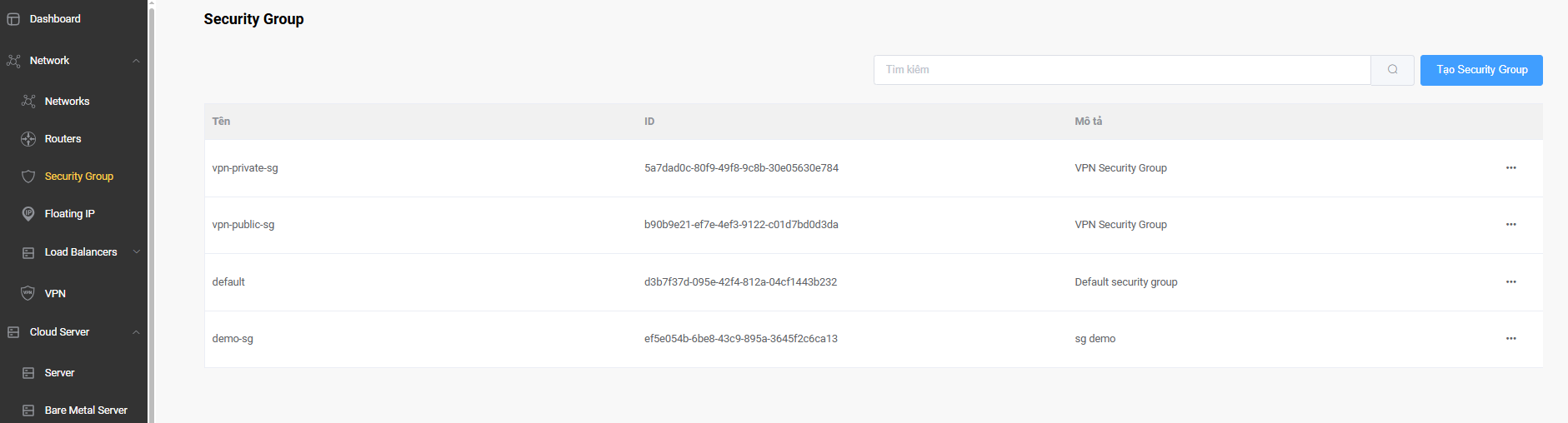
Hệ thống sẽ hiển thị:
Security Group mới xuất hiện trong danh sách Security Group của Project.
Khuyến nghị:
Nên đặt tên Security Group theo mục đích sử dụng như:
Web Server
Remote Access
Database Access
Application Server
Bước 2: Tạo Rule cho Security Group
Thực hiện:
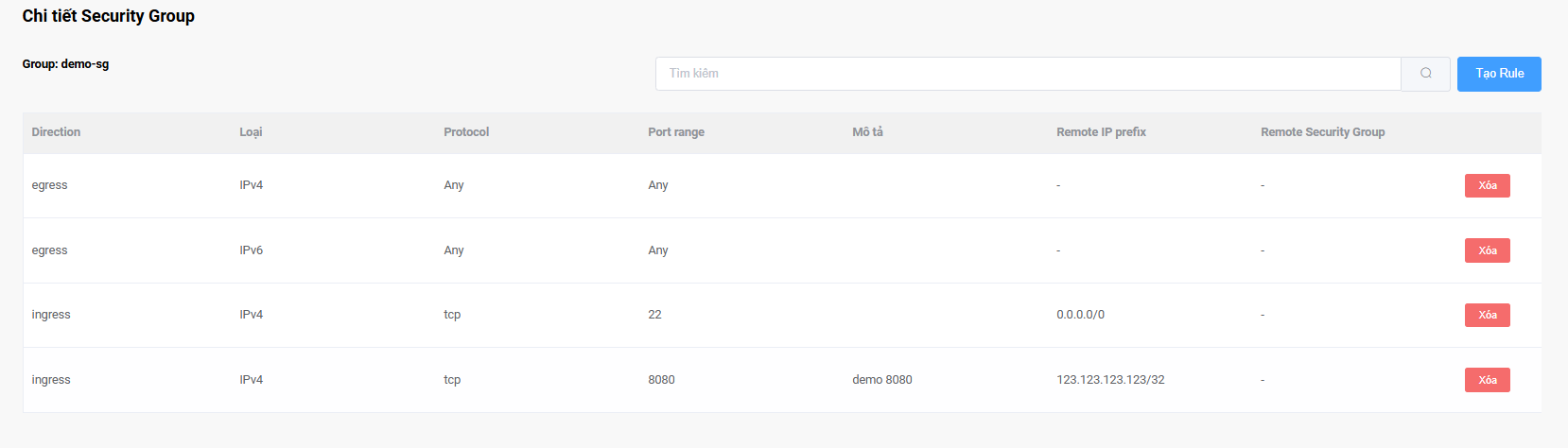
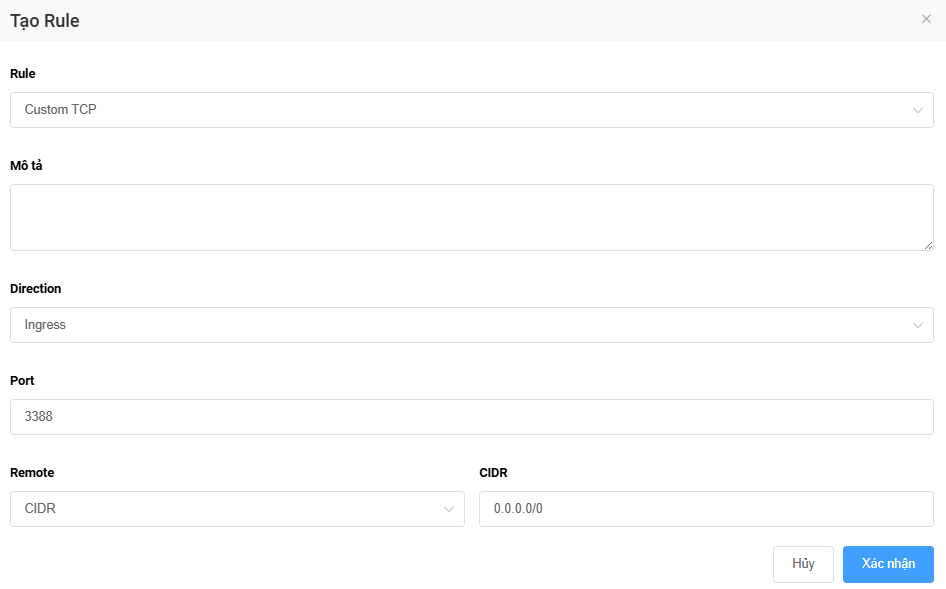
Mở Security Group vừa tạo.
Chọn Thêm Rule.
Khai báo các thông tin:
Direction: Ingress
Protocol: TCP hoặc UDP
Port Range: Port cần mở
Remote IP Prefix: Dải IP được phép truy cập
Lưu cấu hình.
Ví dụ:
SSH Linux:
Protocol TCP
Port 22
RDP Windows:
Protocol TCP
Port 3389
HTTP:
Protocol TCP
Port 80
HTTPS:
Protocol TCP
Port 443
MySQL:
Protocol TCP
Port 3306
Hệ thống sẽ hiển thị:
Rule mới được thêm vào Security Group.
Danh sách Port được phép truy cập.
Lưu ý:
Nếu muốn cho phép truy cập từ mọi nơi, có thể sử dụng dải IP:
0.0.0.0/0
Tuy nhiên điều này có thể làm giảm mức độ bảo mật của hệ thống.
Khuyến nghị:
Nên giới hạn truy cập theo địa chỉ IP cụ thể đối với các Port quản trị như SSH hoặc RDP.
Bước 3: Gán Security Group vào Server
Thực hiện:
Truy cập menu Server.
Chọn Server cần mở Port.
Mở phần Security Groups.
Chọn Add Security Group.
Chọn Security Group vừa tạo.
Xác nhận thao tác.
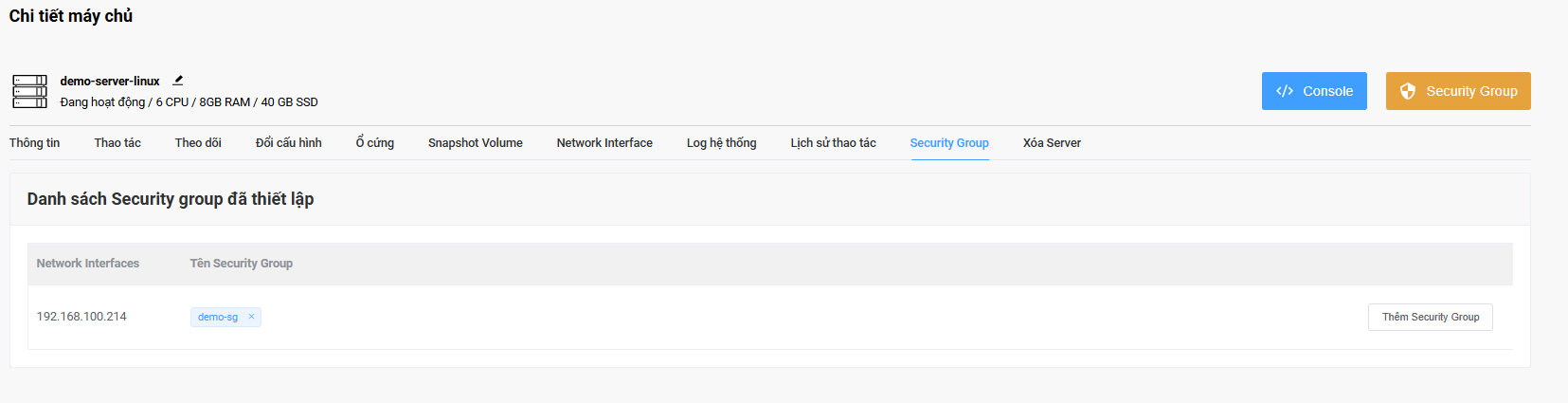
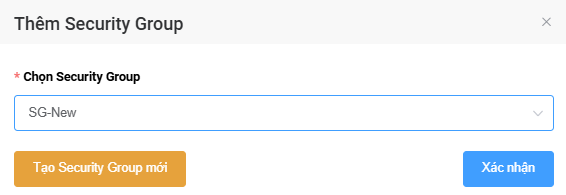
Hệ thống sẽ hiển thị:
Security Group được gán thành công vào Server.
Các Rule trong Security Group bắt đầu có hiệu lực.
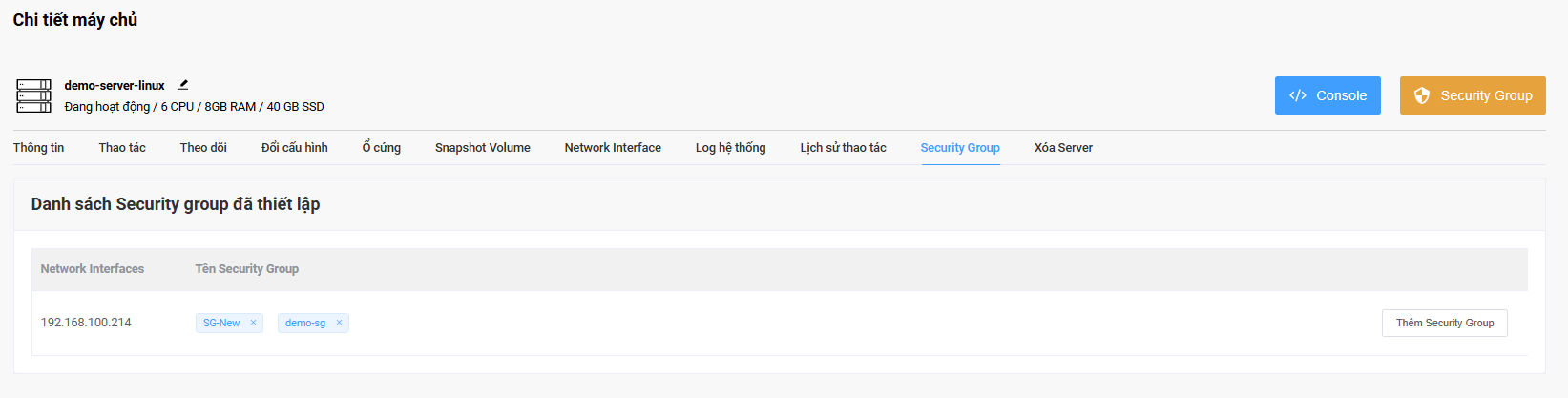
Lưu ý:
Một Server có thể được gán nhiều Security Group cùng lúc.
Bước 4: Kiểm tra Firewall bên trong hệ điều hành
Thực hiện:
Đăng nhập vào Server.
Kiểm tra Firewall nội bộ của hệ điều hành.
Đối với Windows Server:
Kiểm tra Windows Defender Firewall.
Đảm bảo Port tương ứng đã được Allow.
Đối với Linux:
Kiểm tra UFW.
Kiểm tra Firewalld.
Kiểm tra IPTables nếu đang sử dụng.
Đảm bảo Port dịch vụ đã được cho phép.
Hệ thống sẽ hiển thị:
Port được mở trên Firewall của hệ điều hành.
Dịch vụ đang lắng nghe trên Port tương ứng.
Lưu ý:
Việc mở Port trên Security Group không đồng nghĩa với việc Port đã có thể truy cập được.
Firewall bên trong hệ điều hành vẫn có thể chặn kết nối.
Bước 5: Kiểm tra dịch vụ đang lắng nghe trên Port
Thực hiện:
Kiểm tra ứng dụng hoặc dịch vụ đang sử dụng Port vừa mở.
Ví dụ:
SSH Service
Remote Desktop Service
Web Server
Database Server
Application Server
Hệ thống sẽ hiển thị:
Dịch vụ đang hoạt động và lắng nghe trên Port tương ứng.
Lưu ý:
Nếu dịch vụ chưa chạy, Port sẽ không phản hồi mặc dù Security Group và Firewall đã được cấu hình chính xác.
Bước 6: Kiểm tra kết nối từ bên ngoài
Thực hiện:
Sử dụng địa chỉ Floating IP của Server.
Thực hiện kiểm tra từ Internet hoặc từ IP đã được cấp quyền truy cập.
Kiểm tra bằng ứng dụng phù hợp với dịch vụ đang sử dụng.
Telnet tới Floating IP và port open.
Ví dụ:
SSH tới Port 22.
Remote Desktop tới Port 3389.
Truy cập Website qua Port 80 hoặc 443.
Kiểm tra Database qua Port tương ứng.
Hệ thống sẽ hiển thị:
Kết nối thành công tới dịch vụ trên Server.
Hoặc hiển thị thông báo phản hồi từ dịch vụ đang hoạt động.
Lưu ý:
Nếu không thể kết nối, cần kiểm tra lại:
Security Group.
Rule đã tạo.
Floating IP.
Firewall của hệ điều hành.
Trạng thái dịch vụ.
Địa chỉ IP được phép truy cập.
Kết quả
Sau khi hoàn thành các bước trên, Server đã được mở Port thành công thông qua Security Group. Người dùng có thể truy cập các dịch vụ từ Internet hoặc từ các địa chỉ IP được cấp quyền theo chính sách bảo mật đã cấu hình.