
Hướng dẫn tạo và quản lý Ticket hỗ trợ trong Portal Cloud Gdata
Giới thiệu
Tính năng Ticket cho phép khách hàng gửi yêu cầu hỗ trợ trực tiếp tới đội ngũ kỹ thuật Gdata.
Khách hàng có thể tạo Ticket mới, trao đổi với nhân viên hỗ trợ, đính kèm tập tin, theo dõi trạng thái xử lý và xem lại toàn bộ lịch sử hỗ trợ ngay trên Portal Cloud Gdata.
Điều kiện trước khi thực hiện
• Đã đăng nhập Portal Cloud Gdata
• Có quyền truy cập Portal
Bước 1: Truy cập menu Ticket
Thực hiện:
Tại menu bên trái chọn Ticket.
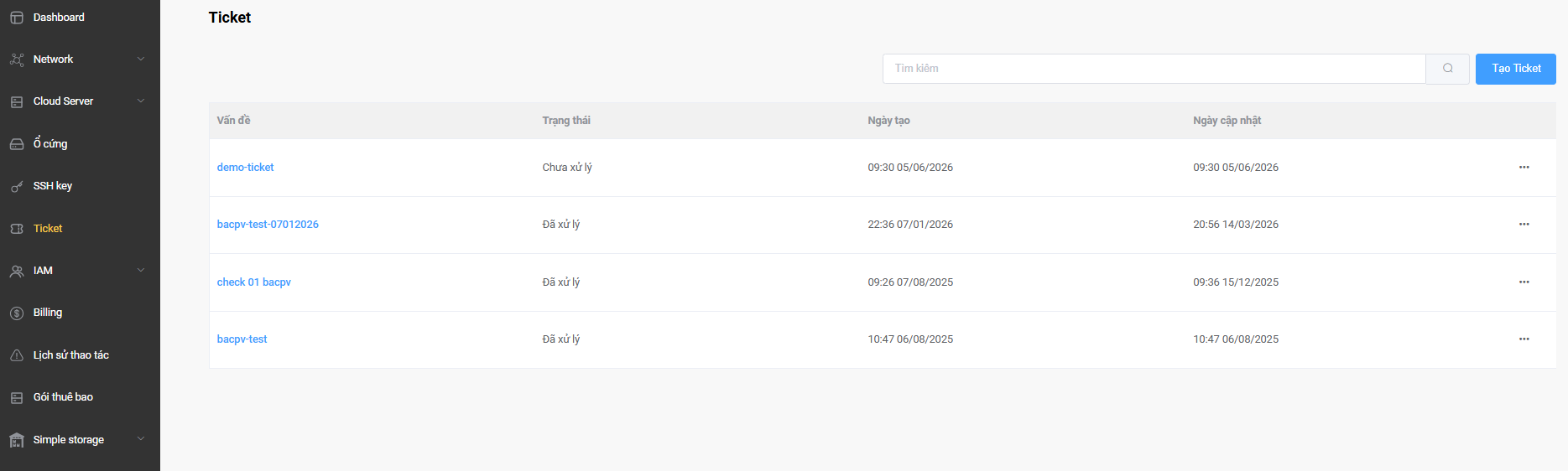
Hệ thống sẽ hiển thị:
Danh sách toàn bộ Ticket hỗ trợ đã tạo bao gồm:
• Tên Ticket
• Trạng thái xử lý
• Ngày tạo
• Ngày cập nhật gần nhất
• Các thao tác quản lý Ticket
Bước 2: Tạo Ticket hỗ trợ mới
Thực hiện:
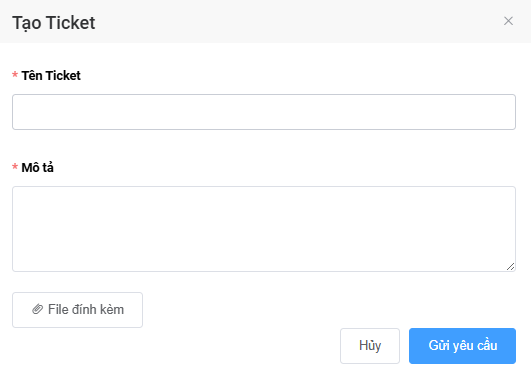
Nhấn nút Tạo Ticket.
Hệ thống mở cửa sổ tạo Ticket mới.
Nhập các thông tin:
• Tên Ticket
• Nội dung mô tả vấn đề
• File đính kèm (nếu có)
Sau đó nhấn Gửi yêu cầu.
Hệ thống sẽ hiển thị:
Ticket mới được tạo và chuyển tới đội ngũ hỗ trợ kỹ thuật.
Bước 3: Nhập thông tin Ticket
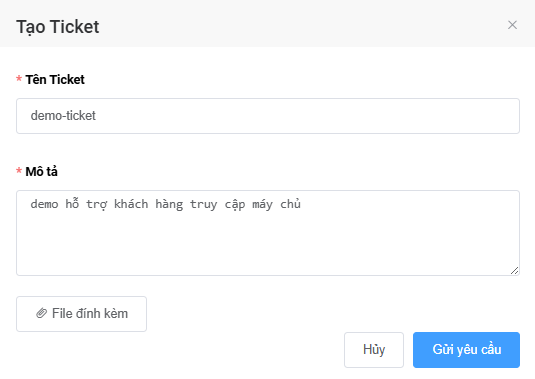
Tên Ticket
Nhập tiêu đề mô tả ngắn gọn nội dung cần hỗ trợ.
Ví dụ:
• Không truy cập được máy chủ
• Kiểm tra lỗi Backup
• Hỗ trợ cấu hình VPN
Mô tả
Nhập chi tiết vấn đề đang gặp phải.
Khuyến nghị cung cấp:
• Tên máy chủ
• Địa chỉ IP
• Thời gian phát sinh lỗi
• Nội dung lỗi
• Các thao tác đã thực hiện
File đính kèm
Có thể tải lên:
• Ảnh chụp màn hình lỗi
• File log
• File cấu hình
• Tài liệu liên quan
Lưu ý:
Thông tin càng chi tiết thì thời gian xử lý càng nhanh.
Bước 4: Theo dõi trạng thái Ticket
Thực hiện:
Tại danh sách Ticket, theo dõi cột Trạng thái.
Hệ thống sẽ hiển thị các trạng thái:
• Chưa xử lý
• Đang xử lý
• Đã xử lý
• Đã đóng
Bước 5: Xem chi tiết Ticket
Thực hiện:
Nhấn biểu tượng Thao tác tại Ticket cần xem.
Chọn Chi tiết.
Hệ thống sẽ hiển thị:
• Nội dung Ticket
• Người gửi yêu cầu
• Lịch sử trao đổi
• Trạng thái hiện tại
• Thời gian cập nhật
• File đính kèm
Bước 6: Trao đổi với đội ngũ hỗ trợ
Thực hiện:
Trong màn hình chi tiết Ticket.
Nhập nội dung vào ô Trả lời.
Đính kèm tập tin nếu cần.
Nhấn Gửi trả lời.
Hệ thống sẽ hiển thị:
Nội dung trao đổi mới trong lịch sử Ticket.
Đội ngũ kỹ thuật sẽ nhận được phản hồi và tiếp tục xử lý.
Bước 7: Đánh giá chất lượng hỗ trợ
Thực hiện:
Sau khi Ticket được xử lý.
Nhấn nút Đánh giá.
Chọn mức độ hài lòng và gửi đánh giá.
Hệ thống sẽ hiển thị:
Đánh giá được ghi nhận để cải thiện chất lượng dịch vụ hỗ trợ.
Bước 8: Đóng Ticket
Thực hiện:
Khi vấn đề đã được giải quyết hoàn toàn.
Nhấn nút Đóng ticket.
Xác nhận thao tác.
Hệ thống sẽ hiển thị:
Ticket chuyển sang trạng thái Đã đóng.
Lưu ý:
Sau khi Ticket được đóng, khách hàng vẫn có thể xem lại toàn bộ lịch sử trao đổi.
Nếu phát sinh vấn đề mới, vui lòng tạo Ticket mới để được hỗ trợ.
Kết quả
Sau khi hoàn thành, khách hàng có thể gửi yêu cầu hỗ trợ, trao đổi trực tiếp với đội ngũ kỹ thuật, theo dõi tiến độ xử lý và lưu trữ toàn bộ lịch sử hỗ trợ ngay trên Portal Cloud Gdata.