
Hướng dẫn sử dụng Floating IP trong Portal Cloud Gdata
Giới thiệu
Hướng dẫn sử dụng Floating IP trong Portal Cloud Gdata giúp người dùng cấp phát IP Public cho Cloud Server để truy cập Internet hoặc cung cấp dịch vụ ra bên ngoài.
Floating IP trong Cloud Gdata cho phép ánh xạ IP Public vào Private IP của máy chủ thông qua Router và Network nội bộ.
Người dùng có thể sử dụng Floating IP để truy cập SSH, Remote Desktop, Website, API hoặc các dịch vụ Internet khác từ bên ngoài hệ thống Cloud.
Floating IP hỗ trợ thay đổi băng thông linh hoạt và có thể gán hoặc thu hồi bất kỳ lúc nào.
Điều kiện trước khi thực hiện
Trước khi sử dụng Floating IP trong Portal Cloud Gdata, người dùng cần chuẩn bị:
• Đã đăng nhập Portal Cloud Gdata
• Đã có Cloud Server hoạt động
• Đã có Network và Router
• Router đã bật External Gateway
• Máy chủ đã có Private IP
• Security Group đã mở đúng port cần sử dụng
Nguyên nhân phổ biến
Floating IP thường được sử dụng trong các trường hợp sau:
• Truy cập SSH hoặc RDP từ Internet
• Public Website hoặc API Server
• Kết nối ứng dụng từ bên ngoài
• NAT IP Public cho Cloud Server
• Thay đổi băng thông Internet linh hoạt
• Tách biệt IP Public và Private Network
Hướng dẫn sử dụng Floating IP trong Portal Cloud Gdata chi tiết:
Bước 1: Truy cập chức năng Floating IP
Tại menu Network, chọn mục Floating IP để truy cập màn hình quản lý IP Public.
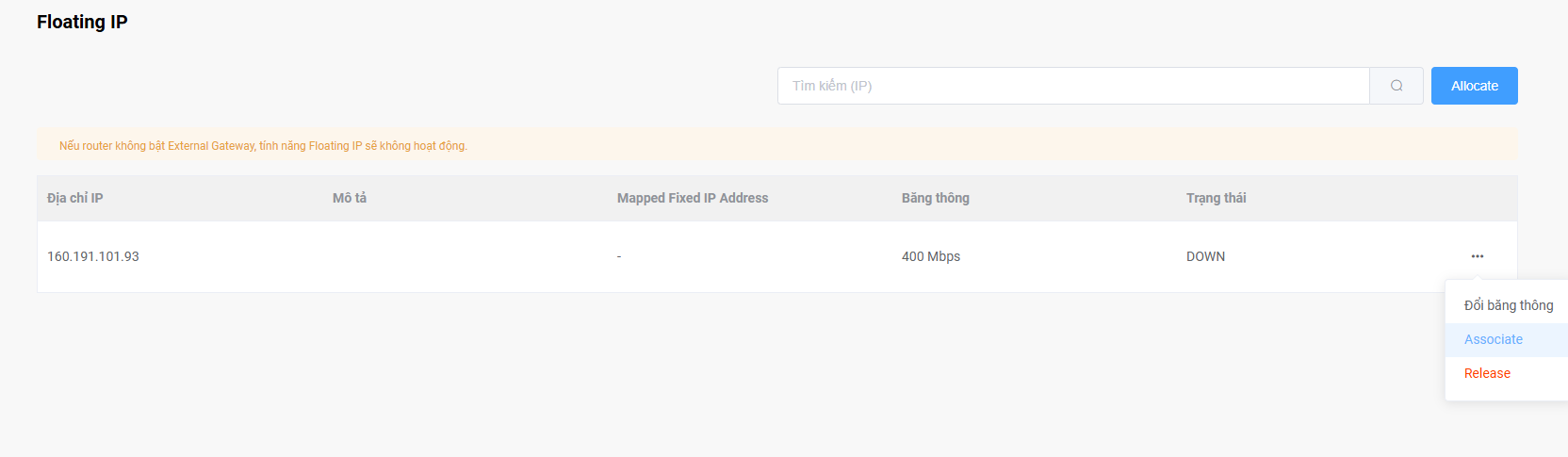
Hệ thống sẽ hiển thị danh sách Floating IP hiện có trong Project.
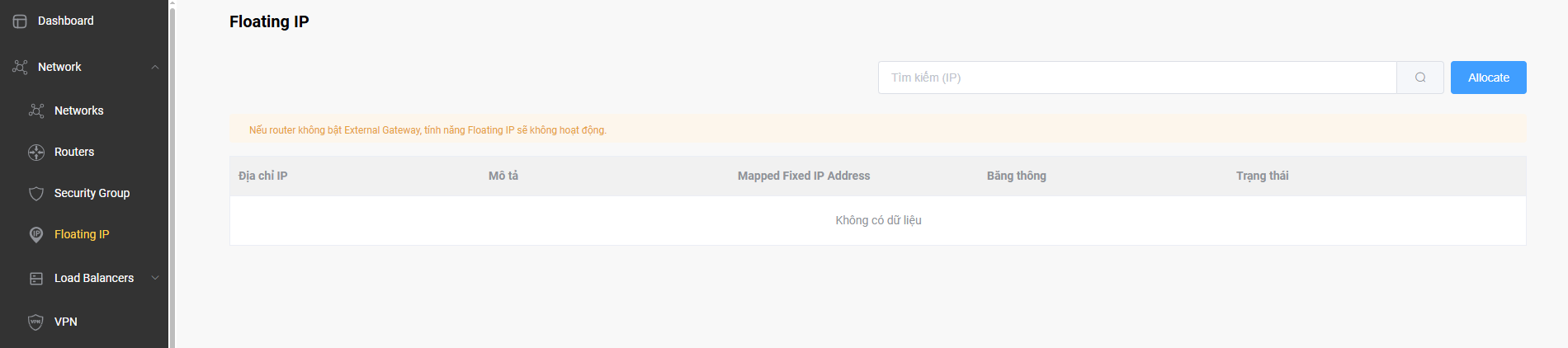
Thực hiện:
Mở menu Floating IP trong Portal Cloud Gdata.
Nếu chưa có Floating IP nào, danh sách sẽ hiển thị trạng thái trống.
Kiểm tra:
• Địa chỉ IP
• Mapped Fixed IP Address
• Băng thông
• Trạng thái
Lưu ý:
• Nếu Router chưa bật External Gateway thì Floating IP sẽ không hoạt động
• Floating IP cần được Associate vào máy chủ trước khi sử dụng
• Mỗi Floating IP tương ứng với một IP Public riêng biệt
Bước 2: Allocate Floating IP mới
Để sử dụng IP Public, người dùng cần Allocate Floating IP từ Pool Public Network.
Portal Cloud Gdata hỗ trợ nhiều mức băng thông khác nhau cho Floating IP.
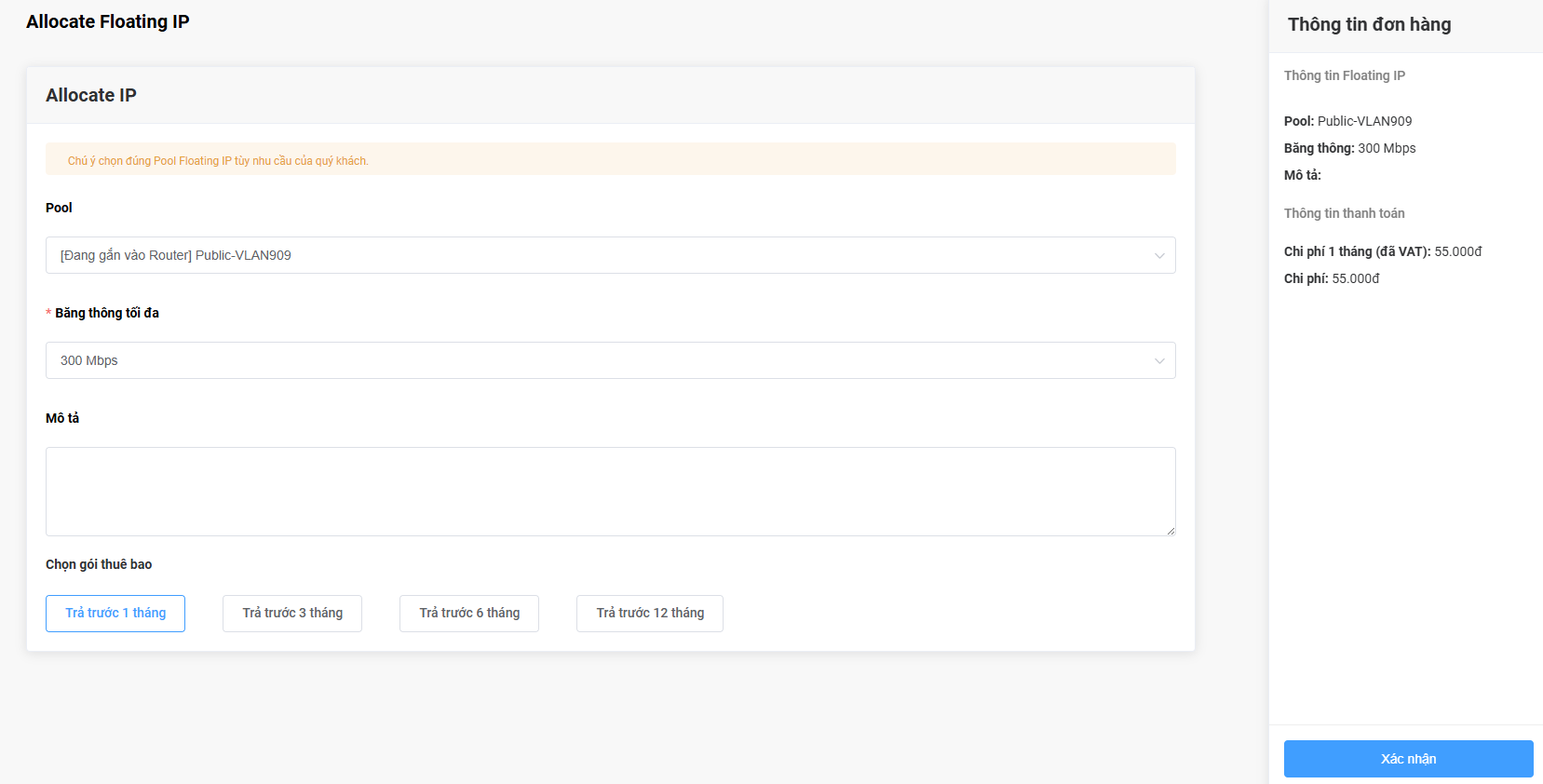
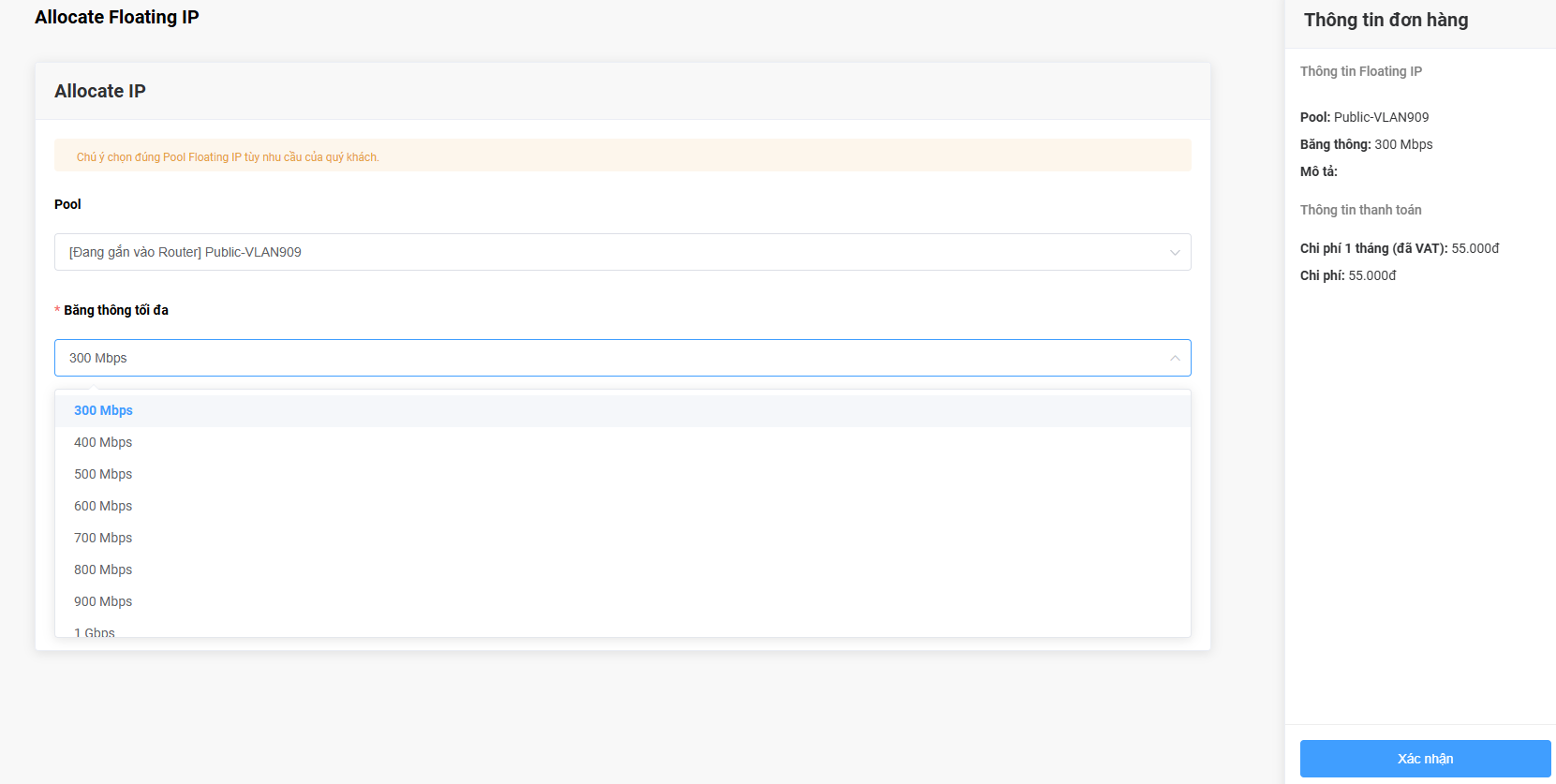
Thực hiện:
Nhấn nút Allocate tại màn hình Floating IP.
Tại form Allocate Floating IP, cấu hình các thông tin:
• Pool
• Băng thông tối đa
• Mô tả
• Chu kỳ thanh toán
Ví dụ:
• Pool: Public-VLAN909
• Băng thông: 400 Mbps
• Chu kỳ: Trả trước 1 tháng
Sau khi hoàn tất, nhấn nút Xác nhận.
Kiểm tra:
• Pool hiển thị đúng External Network
• Băng thông hiển thị đúng cấu hình
• Thông tin thanh toán hiển thị chính xác
• Chi phí được cập nhật theo băng thông
Lưu ý:
• Băng thông càng cao thì chi phí càng lớn
• Chọn đúng Pool Floating IP theo Router đang sử dụng
• Nên xác định trước nhu cầu traffic để tối ưu chi phí
Bước 3: Thanh toán và khởi tạo Floating IP
Sau khi xác nhận cấu hình, hệ thống sẽ tạo đơn hàng Floating IP.
Người dùng cần thanh toán để kích hoạt dịch vụ.
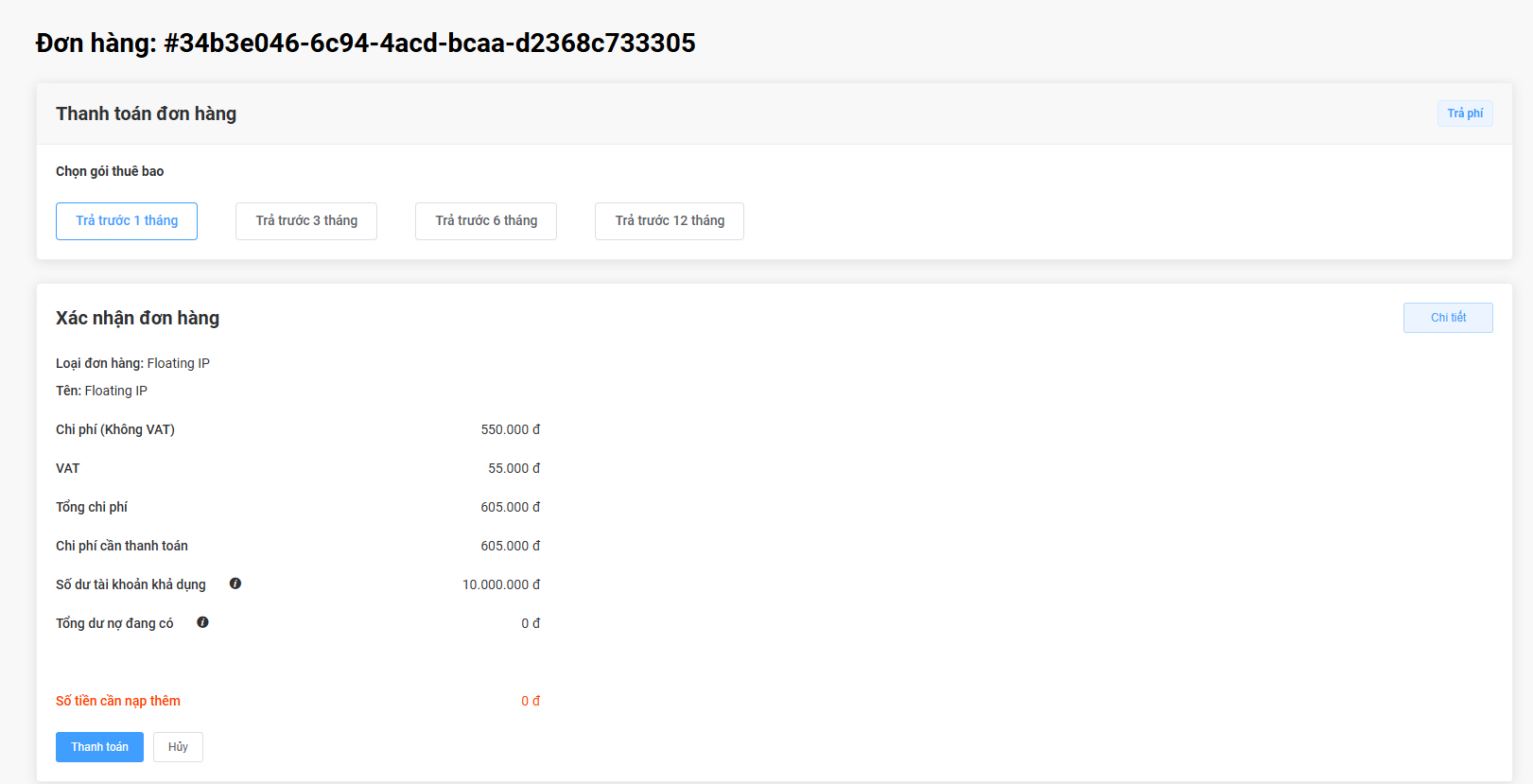
Thực hiện:
Kiểm tra lại thông tin đơn hàng:
• Loại đơn hàng
• Chi phí
• VAT
• Tổng chi phí
Sau đó nhấn nút Thanh toán.
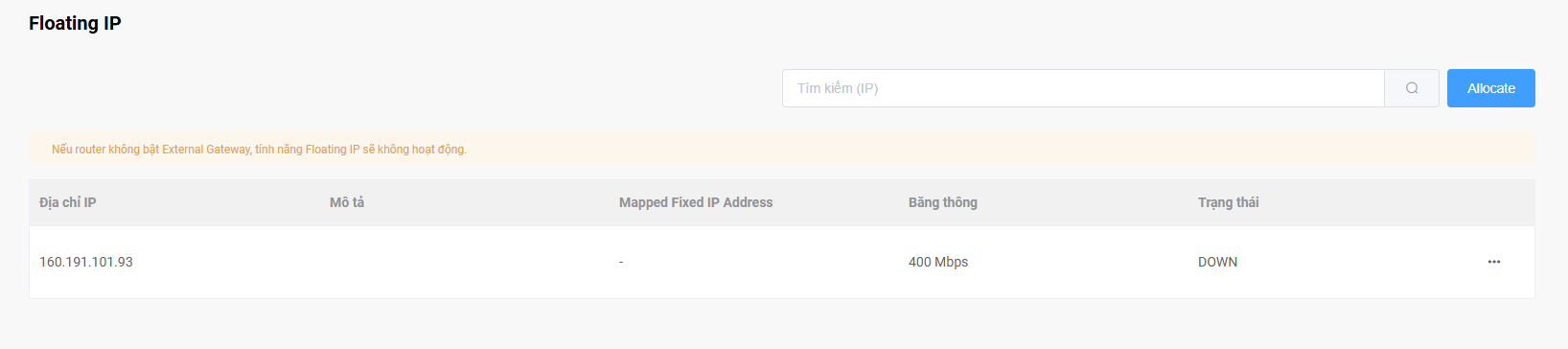
Kiểm tra:
• Floating IP xuất hiện trong danh sách
• Địa chỉ IP Public được cấp phát
• Trạng thái hiển thị DOWN nếu chưa Associate
• Băng thông hiển thị đúng cấu hình
Kết quả:
Floating IP đã được cấp phát thành công và sẵn sàng gán vào Cloud Server.
Lưu ý:
• Floating IP chưa Associate sẽ chưa hoạt động
• Trạng thái DOWN là bình thường nếu chưa gắn vào máy chủ
• Không nên Release Floating IP đang sử dụng dịch vụ production
Bước 4: Associate Floating IP vào Cloud Server
Sau khi Allocate thành công, người dùng cần Associate Floating IP vào cổng mạng của Cloud Server.
Đây là bước ánh xạ IP Public vào Private IP của máy chủ.
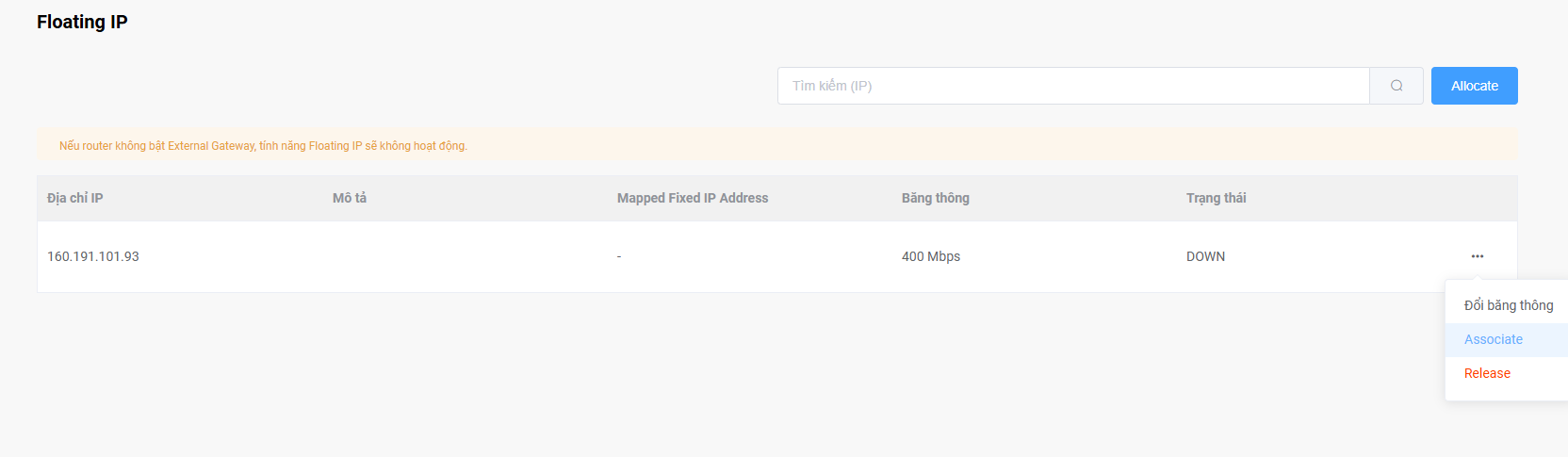
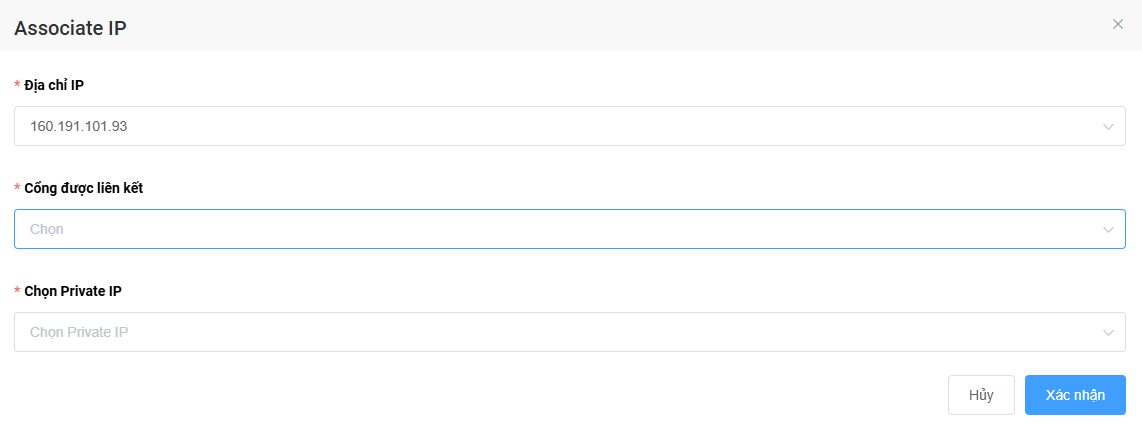
Thực hiện:
Tại danh sách Floating IP, chọn menu thao tác rồi chọn Associate.
Hệ thống sẽ hiển thị form Associate IP.
Cấu hình các thông tin:
• Địa chỉ IP
• Cổng được liên kết
• Chọn Private IP
Sau đó nhấn nút Xác nhận.
Kiểm tra:
• Mapped Fixed IP Address hiển thị Private IP
• Floating IP hiển thị trạng thái hoạt động
• Máy chủ có thể truy cập từ Internet
Lưu ý:
• Cloud Server phải có Network Interface hợp lệ
• Security Group cần mở đúng port dịch vụ
• Nếu chưa Associate, IP Public sẽ không truy cập được
Bước 5: Thay đổi băng thông Floating IP
Portal Cloud Gdata cho phép thay đổi băng thông Floating IP linh hoạt theo nhu cầu sử dụng.
Người dùng có thể nâng hoặc giảm băng thông bất kỳ lúc nào.
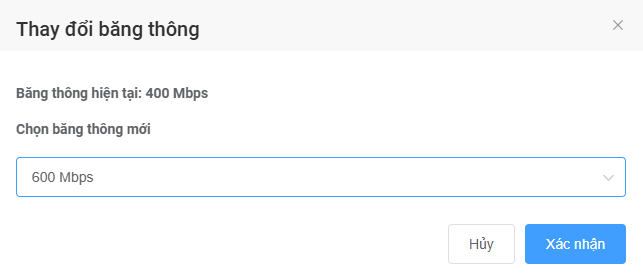
Thực hiện:
Tại danh sách Floating IP, chọn menu thao tác rồi chọn Đổi băng thông.
Tại màn hình thay đổi băng thông:
• Chọn băng thông mới
Ví dụ:
• 600 Mbps
Sau đó nhấn nút Xác nhận.
Hệ thống sẽ tạo đơn hàng thay đổi cấu hình.
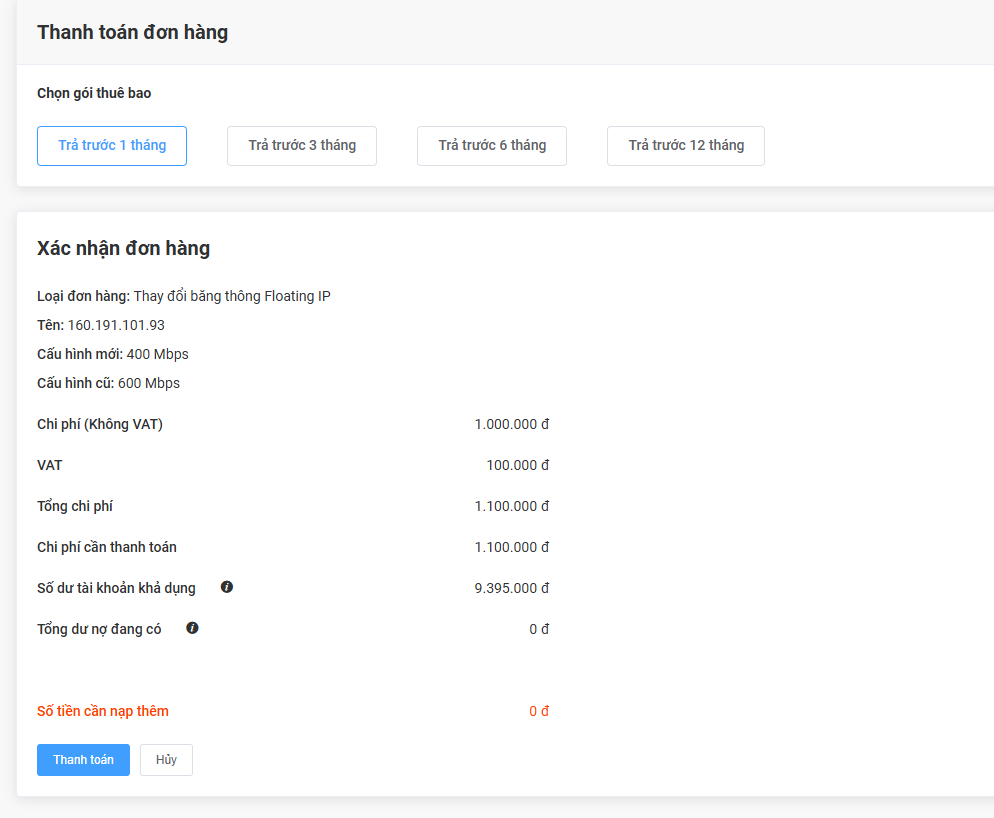
Kiểm tra:
• Băng thông hiện tại
• Băng thông mới
• Chi phí phát sinh
• Thông tin thanh toán
Kết quả:
Floating IP được cập nhật băng thông mới sau khi thanh toán thành công.
Lưu ý:
• Việc tăng băng thông sẽ phát sinh thêm chi phí
• Nên kiểm tra nhu cầu traffic trước khi nâng cấp
• Một số thay đổi có thể cần vài phút để cập nhật
Bước 6: Release Floating IP
Nếu không còn sử dụng, người dùng có thể Release Floating IP để giải phóng tài nguyên và ngừng tính phí.
Sau khi Release, IP Public sẽ bị thu hồi khỏi hệ thống.
Thực hiện:
Tại danh sách Floating IP, chọn menu thao tác rồi chọn Release.
Xác nhận thao tác thu hồi Floating IP.
Kiểm tra:
• Floating IP biến mất khỏi danh sách
• Máy chủ không còn truy cập được qua IP Public
• Hệ thống ngừng tính phí dịch vụ
Lưu ý:
• Release Floating IP sẽ làm gián đoạn dịch vụ
• Không Release IP đang dùng cho Website hoặc API production
• Nên kiểm tra DNS trước khi thay đổi IP Public
Kết quả sau khi thực hiện
Sau khi hoàn tất cấu hình Floating IP, Cloud Server đã có thể kết nối Internet thông qua IP Public.
Người dùng có thể truy cập SSH, Remote Desktop, Website hoặc các dịch vụ khác từ bên ngoài hệ thống cloud.
Floating IP cũng hỗ trợ thay đổi băng thông linh hoạt theo nhu cầu sử dụng thực tế.
Kết quả:
• Floating IP được cấp phát thành công
• Cloud Server có IP Public
• Truy cập Internet hoạt động bình thường
• Có thể SSH hoặc RDP từ bên ngoài
• Website hoặc API có thể public ra Internet
• Băng thông có thể thay đổi linh hoạt
Các lỗi thường gặp
Lỗi: Floating IP không truy cập được
Nguyên nhân:
• Chưa Associate Floating IP
• Security Group chưa mở port
• Router chưa bật External Gateway
Cách xử lý:
• Associate lại Floating IP
• Kiểm tra Security Group
• Bật External Gateway cho Router
Lỗi: SSH hoặc RDP không kết nối được
Nguyên nhân:
• Chưa mở port 22 hoặc 3389
• CIDR bị giới hạn
• Dịch vụ trên máy chủ chưa hoạt động
Cách xử lý:
• Mở đúng port trong Security Group
• Kiểm tra CIDR
• Kiểm tra trạng thái service trong máy chủ
Lỗi: Không Associate được Floating IP
Nguyên nhân:
• Máy chủ chưa có Private IP
• Network Interface không hợp lệ
• Router chưa kết nối Network
Cách xử lý:
• Kiểm tra Interface của máy chủ
• Kiểm tra Router Interface
• Kiểm tra trạng thái Network
Lỗi: Floating IP hiển thị DOWN
Nguyên nhân:
• Chưa gắn vào Cloud Server
• Máy chủ đang tắt
• Port mạng bị lỗi
Cách xử lý:
• Associate lại Floating IP
• Kiểm tra trạng thái máy chủ
• Kiểm tra Network Interface
Lỗi: Website truy cập chậm
Nguyên nhân:
• Băng thông thấp
• Máy chủ quá tải
Cách xử lý:
• Nâng cấp băng thông Floating IP
• Kiểm tra tài nguyên máy chủ
Khuyến nghị và lưu ý bảo mật:
• Chỉ cấp Floating IP cho dịch vụ cần public Internet
• Giới hạn port mở trên Security Group
• Không mở toàn bộ port ra Internet
• Sử dụng HTTPS cho Website công khai
• Thường xuyên kiểm tra các IP đang sử dụng
• Không Release Floating IP đang gắn DNS production
• Theo dõi băng thông để tối ưu chi phí
• Kết hợp Security Group để tăng cường bảo mật hệ thống