
Hướng dẫn sử dụng tính năng IAM:
Quản lý tài khoản trong Portal Cloud Gdata
Giới thiệu
IAM (Identity and Access Management) là tính năng quản lý người dùng và phân quyền trong Portal Cloud Gdata.
Thông qua mục Tài khoản, chủ sở hữu dự án có thể:
Mời thêm người dùng tham gia dự án.
Phân quyền sử dụng tài nguyên.
Đặt lại mật khẩu cho tài khoản thành viên.
Chặn hoặc mở khóa tài khoản.
Xóa tài khoản khỏi dự án.
Tính năng này giúp nhiều người cùng quản lý hệ thống nhưng vẫn đảm bảo kiểm soát quyền truy cập theo vai trò.
Điều kiện trước khi thực hiện
Đã đăng nhập vào Portal Cloud Gdata.
Tài khoản đang sử dụng có quyền quản trị dự án.
Đã có địa chỉ email của người dùng cần thêm vào hệ thống.
Dự án đang hoạt động bình thường.
Bước 1: Truy cập danh sách tài khoản
Thực hiện:
Đăng nhập Portal Cloud Gdata.
Từ menu bên trái chọn IAM.
Chọn mục Tài khoản.
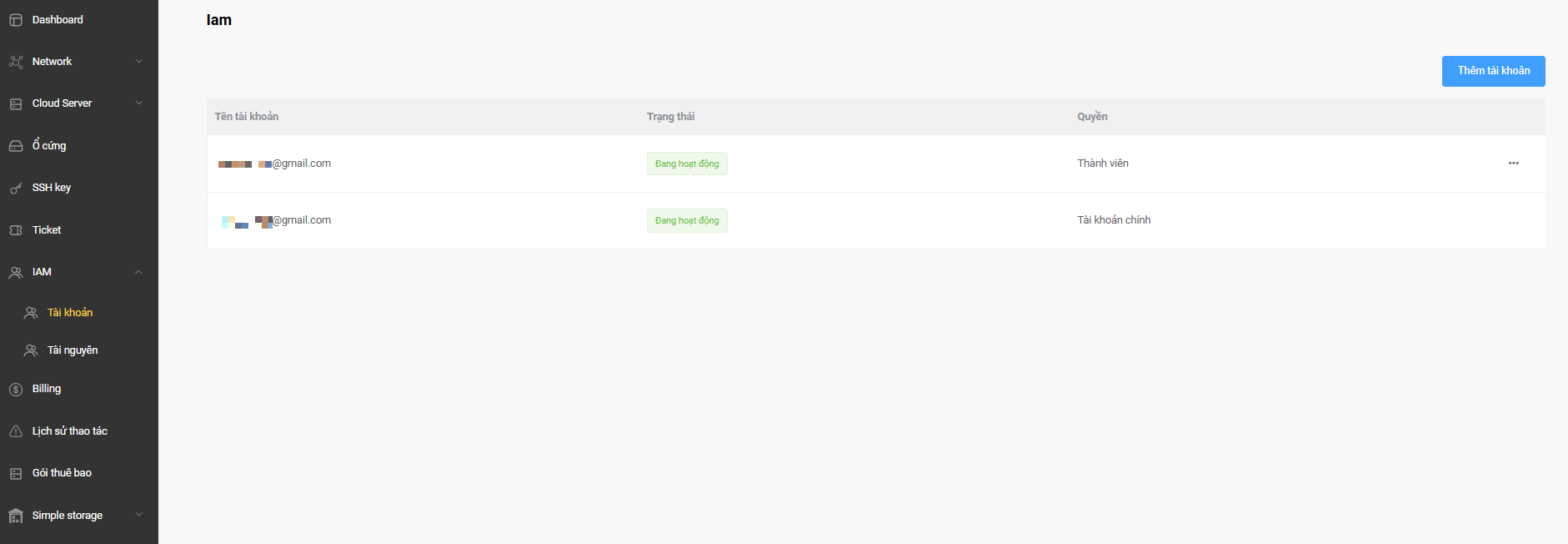
Hệ thống sẽ hiển thị:
Danh sách toàn bộ tài khoản đang tham gia dự án bao gồm:
Tên tài khoản.
Trạng thái hoạt động.
Vai trò được cấp.
Menu thao tác quản lý.
Các trạng thái thường gặp:
Đang hoạt động: tài khoản có thể đăng nhập và sử dụng hệ thống.
Đã mời: lời mời đã được gửi nhưng người dùng chưa hoàn tất đăng ký.
Bước 2: Thêm tài khoản mới
Thực hiện:
Tại màn hình Tài khoản nhấn nút Thêm tài khoản.
Nhập địa chỉ Email của người dùng cần mời.
Chọn Quyền phù hợp.
Nhấn Xác nhận.
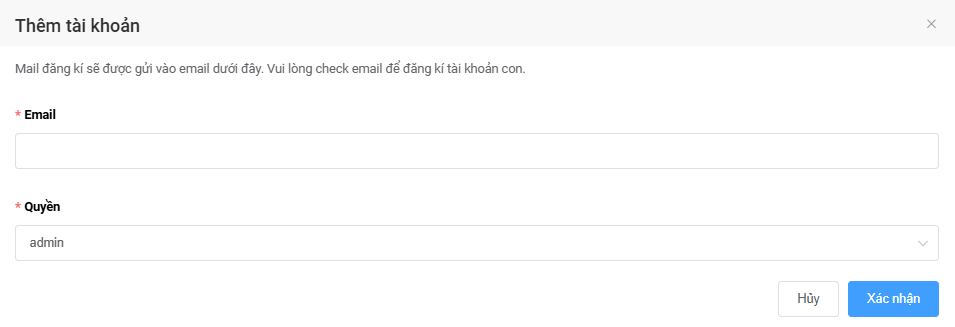
Hệ thống sẽ hiển thị:
Cửa sổ tạo tài khoản mới với các trường:
Email: địa chỉ email nhận lời mời.
Quyền: lựa chọn vai trò cho người dùng.
Sau khi xác nhận, hệ thống gửi email mời tham gia dự án đến địa chỉ đã khai báo.
Thông báo Thành công sẽ xuất hiện khi lời mời được gửi thành công.
Lưu ý:
Người dùng cần kiểm tra email và thực hiện đăng ký hoặc xác nhận tham gia dự án theo hướng dẫn được gửi từ hệ thống.
Bước 3: Lựa chọn quyền cho tài khoản
Thực hiện:
Khi thêm tài khoản mới hoặc thay đổi quyền, lựa chọn một trong các vai trò sau:
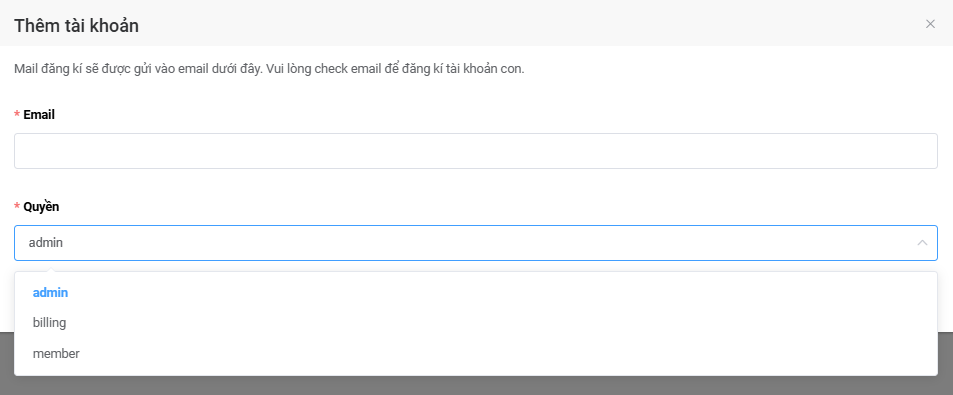
Quyền Admin
Hệ thống sẽ hiển thị:
Người dùng có quyền quản trị gần như toàn bộ tài nguyên trong dự án.
Có thể:
Quản lý máy chủ.
Quản lý mạng.
Quản lý ổ cứng.
Quản lý SSH Key.
Quản lý tài khoản IAM.
Thực hiện các thao tác vận hành trên tài nguyên.
Quyền Billing
Hệ thống sẽ hiển thị:
Người dùng chỉ được phép truy cập các thông tin liên quan đến chi phí và thanh toán.
Có thể:
Xem hóa đơn.
Xem chi phí sử dụng dịch vụ.
Theo dõi tình trạng thanh toán.
Quyền Member
Hệ thống sẽ hiển thị:
Người dùng có quyền sử dụng tài nguyên được cấp trong dự án nhưng không có quyền quản trị IAM hoặc thanh toán.
Khuyến nghị:
Chỉ cấp quyền Admin cho các tài khoản thực sự cần quản trị hệ thống.
Bước 4: Thay đổi thông tin tài khoản
Thực hiện:
Tại dòng tài khoản cần quản lý.
Nhấn biểu tượng dấu ba chấm.
Chọn Thay đổi thông tin.
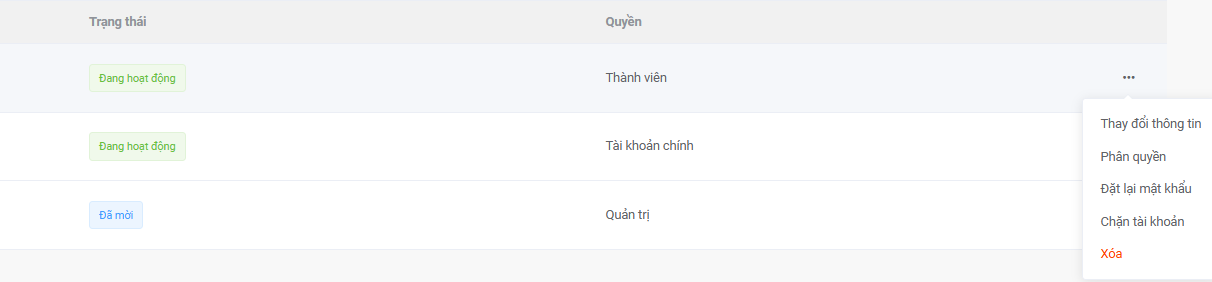
Hệ thống sẽ hiển thị:
Màn hình cập nhật thông tin của tài khoản được chọn.
Sau khi lưu thay đổi, thông tin mới sẽ được cập nhật ngay trên hệ thống.
Bước 5: Phân quyền lại cho tài khoản
Thực hiện:
Tại dòng tài khoản cần chỉnh sửa.
Nhấn biểu tượng dấu ba chấm.
Chọn Phân quyền.
Chọn vai trò mới.
Xác nhận thay đổi.
Hệ thống sẽ hiển thị:
Quyền mới của người dùng được cập nhật trong cột Quyền.
Lưu ý:
Quyền mới sẽ có hiệu lực ngay sau khi cập nhật thành công.
Bước 6: Đặt lại mật khẩu cho tài khoản
Thực hiện:
Tại tài khoản cần hỗ trợ.
Nhấn biểu tượng dấu ba chấm.
Chọn Đặt lại mật khẩu.
Hệ thống sẽ hiển thị:
Hệ thống gửi email đặt lại mật khẩu tới địa chỉ email đã đăng ký.
Người dùng thực hiện thay đổi mật khẩu theo hướng dẫn trong email.
Lưu ý:
Liên kết đặt lại mật khẩu có thể có thời hạn sử dụng. Người dùng nên thực hiện ngay sau khi nhận email.
Bước 7: Chặn tài khoản
Thực hiện:
Tại tài khoản cần khóa.
Nhấn biểu tượng dấu ba chấm.
Chọn Chặn tài khoản.
Xác nhận thao tác.
Hệ thống sẽ hiển thị:
Tài khoản bị vô hiệu hóa và không thể đăng nhập hoặc thực hiện thao tác trên hệ thống.
Khuyến nghị:
Nên sử dụng chức năng này khi:
Nhân sự nghỉ việc.
Tài khoản có dấu hiệu bị lộ thông tin.
Tạm thời ngừng quyền truy cập.
Bước 8: Xóa tài khoản khỏi dự án
Thực hiện:
Tại tài khoản cần xóa.
Nhấn biểu tượng dấu ba chấm.
Chọn Xóa.
Xác nhận thao tác.
Hệ thống sẽ hiển thị:
Tài khoản được gỡ khỏi dự án và không còn quyền truy cập các tài nguyên thuộc dự án đó.
Lưu ý:
Tài khoản chính của dự án không thể bị xóa khi vẫn là chủ sở hữu dự án.
Kết quả
Sau khi hoàn thành các bước trên, người quản trị có thể:
Thêm thành viên mới vào dự án.
Quản lý quyền truy cập của từng người dùng.
Đặt lại mật khẩu khi cần hỗ trợ.
Chặn tài khoản không còn sử dụng.
Xóa tài khoản khỏi dự án.
Tính năng IAM giúp quản lý người dùng tập trung, nâng cao tính bảo mật và đảm bảo quyền truy cập phù hợp cho từng thành viên trong Portal Cloud Gdata.