
Hướng dẫn quản lý File trong Bucket của Simple Storage Gdata
Giới thiệu
Sau khi tạo Bucket thành công, người dùng có thể quản lý dữ liệu trực tiếp trên Portal Cloud Gdata.
Thông qua giao diện quản lý Bucket, người dùng có thể:
Tạo thư mục.
Tải lên File hoặc thư mục.
Tải xuống dữ liệu.
Chia sẻ File bằng liên kết tạm thời.
Thiết lập quyền truy cập Object.
Quản lý phiên bản dữ liệu.
Sao chép URL truy cập.
Xóa Object hoặc Version.
Điều kiện trước khi thực hiện
Đã tạo Bucket thành công.
Có quyền truy cập Bucket.
Có dữ liệu cần lưu trữ trên dịch vụ Simple Storage.
Truy cập danh sách File
Thực hiện:
Đăng nhập Portal Cloud Gdata.
Chọn menu Simple Storage.
Chọn Bucket cần quản lý.
Truy cập tab Danh sách file.
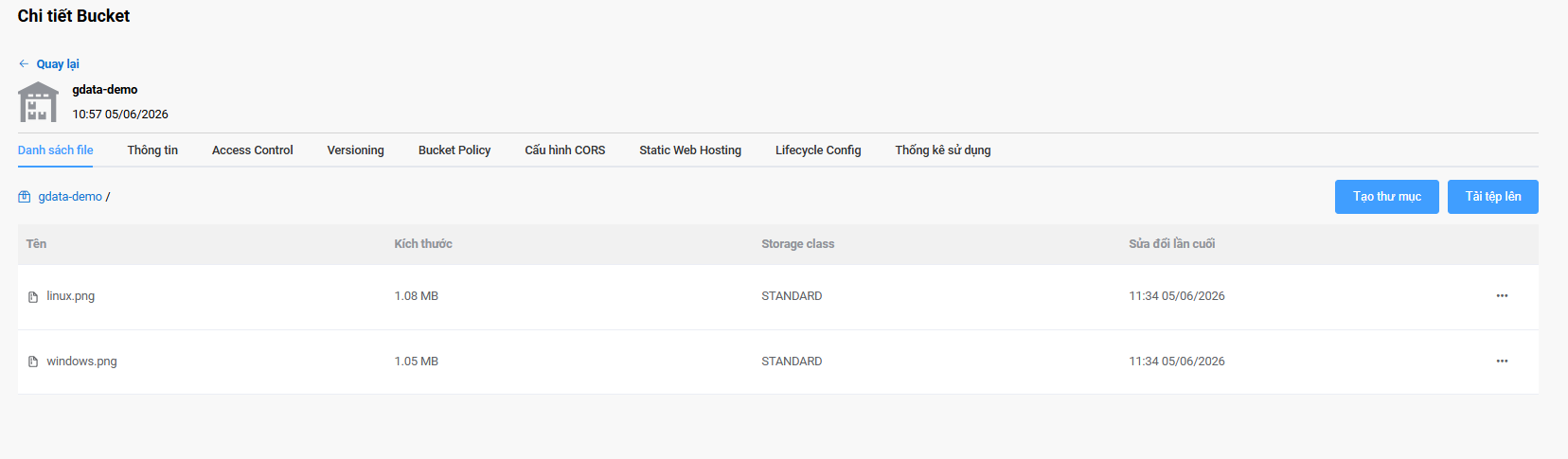
Hệ thống sẽ hiển thị:
Danh sách toàn bộ thư mục và Object hiện có trong Bucket.
Các thông tin hiển thị bao gồm:
Tên Object hoặc thư mục.
Kích thước dữ liệu.
Storage Class.
Thời gian cập nhật gần nhất.
Các thành phần trên màn hình quản lý File
Tạo thư mục
Cho phép tạo thư mục logic để sắp xếp dữ liệu trong Bucket.
Tải tệp lên
Cho phép tải:
Một hoặc nhiều tệp tin.
Toàn bộ thư mục từ máy tính.
Danh sách Object
Hiển thị toàn bộ dữ liệu đã lưu trong Bucket.
Menu thao tác
Mỗi Object hoặc thư mục đều có menu thao tác riêng để thực hiện các chức năng quản lý.
Tạo thư mục mới
Thư mục giúp tổ chức dữ liệu theo từng nhóm hoặc từng dự án riêng biệt.
Bước 1: Mở chức năng tạo thư mục
Thực hiện:
Nhấn nút Tạo thư mục.
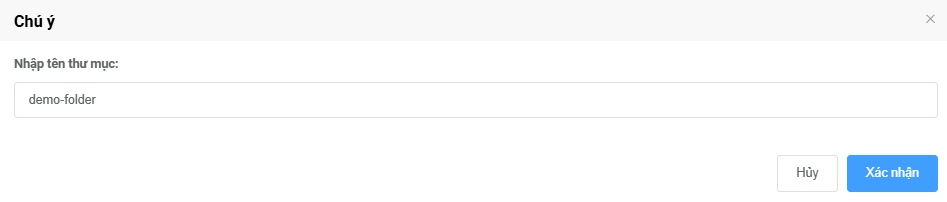
Bước 2: Nhập tên thư mục
Thực hiện:
Nhập tên thư mục vào ô Nhập tên thư mục.
Ví dụ:
backup
image
website
documents
demo-folder
Bước 3: Xác nhận tạo
Thực hiện:
Nhấn Xác nhận.
Hệ thống sẽ hiển thị:
Thư mục mới trong danh sách dữ liệu của Bucket.
Tải tệp tin lên Bucket
Bước 1: Mở chức năng tải dữ liệu
Thực hiện:
Nhấn nút Tải tệp lên.
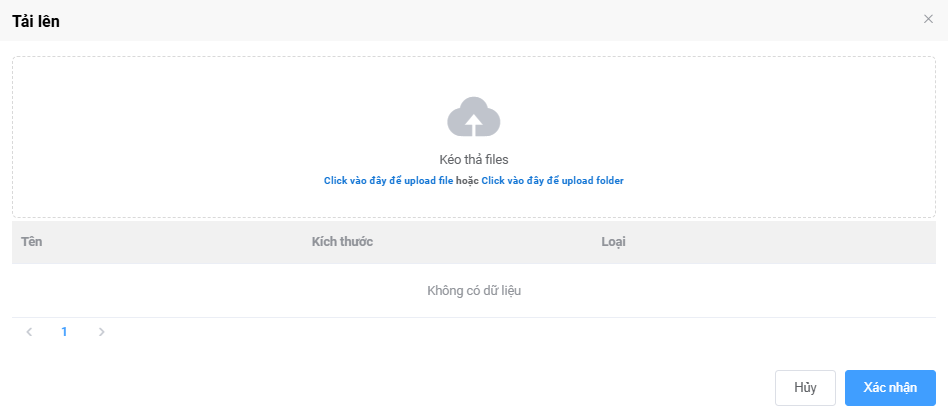
Bước 2: Chọn dữ liệu cần tải
Người dùng có thể:
Kéo thả tệp trực tiếp vào vùng tải dữ liệu.
Chọn Click vào đây để upload file.
Chọn Click vào đây để upload folder.
Bước 3: Xác nhận tải dữ liệu
Thực hiện:
Chọn các tệp hoặc thư mục cần tải lên.
Nhấn Xác nhận.
Hệ thống sẽ thực hiện:
Tải dữ liệu lên Bucket.
Tạo Object tương ứng.
Hiển thị dữ liệu trong danh sách File.
Xem danh sách dữ liệu trong Bucket
Sau khi tải dữ liệu thành công, hệ thống hiển thị:
Tên Object.
Kích thước Object.
Storage Class.
Thời gian cập nhật.
Ví dụ:
linux.png
windows.png
demo-folder
Thông tin này giúp người dùng dễ dàng theo dõi và quản lý dữ liệu lưu trữ.
Tải xuống Object
Người dùng có thể tải dữ liệu từ Bucket về máy tính.
Thực hiện:
Tại Object cần tải xuống.
Nhấn biểu tượng thao tác.
Chọn Tải xuống.
Hệ thống sẽ thực hiện:
Tải Object về thiết bị người dùng.
Xóa Object
Khi không còn nhu cầu sử dụng dữ liệu, người dùng có thể xóa Object khỏi Bucket.
Thực hiện:
Chọn menu thao tác tại Object cần xóa.
Chọn Xóa.
Xác nhận thao tác.
Lưu ý:
Sau khi xóa, dữ liệu sẽ không thể khôi phục nếu Bucket không bật Versioning.
Quản lý thư mục
Người dùng có thể:
Truy cập thư mục để xem dữ liệu bên trong.
Tải lên dữ liệu vào thư mục.
Tải xuống dữ liệu.
Xóa thư mục khi không còn sử dụng.
Việc sử dụng thư mục giúp tổ chức dữ liệu hiệu quả hơn khi lưu trữ số lượng lớn Object.
Ý nghĩa các cột thông tin
Tên
Tên Object hoặc thư mục trong Bucket.
Kích thước
Dung lượng dữ liệu của Object.
Ví dụ:
1.08 MB
500 KB
5 GB
Storage Class
Lớp lưu trữ đang sử dụng.
Ví dụ:
STANDARD
Sửa đổi lần cuối
Thời điểm Object hoặc thư mục được cập nhật gần nhất.
Chia sẻ File bằng liên kết tạm thời
Tính năng chia sẻ cho phép tạo URL truy cập tạm thời đối với Object.
Tạo URL chia sẻ
Thực hiện:
Chọn Object cần chia sẻ.
Nhấn menu thao tác.
Chọn Chia sẻ.
Thiết lập thời gian hiệu lực
Thực hiện:
Nhập thời gian hiệu lực theo đơn vị giây.
Ví dụ:
3600 giây = 1 giờ.
18000 giây = 5 giờ.
86400 giây = 24 giờ.
Tạo liên kết
Thực hiện:
Nhấn Tạo url chia sẻ.
Sao chép URL được tạo.
Hệ thống sẽ thực hiện:
Sinh liên kết truy cập tạm thời cho Object.
Lưu ý
Sau khi hết thời gian hiệu lực, URL sẽ tự động mất tác dụng.
Sao chép Object
Tính năng Copy cho phép tạo bản sao dữ liệu.
Thực hiện
Thực hiện:
Chọn Object cần sao chép.
Nhấn menu thao tác.
Chọn Copy.
Hệ thống sẽ thực hiện:
Tạo bản sao của Object mà không ảnh hưởng đến dữ liệu gốc.
Thiết lập quyền truy cập cho Object
Người dùng có thể cấu hình quyền truy cập riêng cho từng Object.
Mở cấu hình quyền
Thực hiện:
Chọn Object cần phân quyền.
Nhấn menu thao tác.
Chọn Thiết lập quyền.
Chọn quyền truy cập
Thực hiện:
Chọn một trong các quyền sau:
private
public-read
public-read-write
authenticated-read
bucket-owner-read
bucket-owner-full-control
Áp dụng cấu hình
Thực hiện:
Nhấn Xác nhận.
Hệ thống sẽ thực hiện:
Cập nhật quyền truy cập cho Object.
Lưu ý
Lưu ý:
Chỉ nên cấp quyền public khi thực sự cần công khai dữ liệu.
Quản lý phiên bản dữ liệu
Nếu Bucket đã bật Versioning, hệ thống sẽ lưu lại các phiên bản của Object.
Xem danh sách Version
Thực hiện:
Chọn Object.
Nhấn menu thao tác.
Chọn Xem version cũ.
Hệ thống sẽ hiển thị:
Version ID.
Kích thước.
Trạng thái phiên bản mới nhất.
Thời gian cập nhật.
Tải xuống phiên bản cũ
Thực hiện:
Nhấn Tải tại phiên bản mong muốn.
Hệ thống sẽ thực hiện:
Tải xuống dữ liệu của Version được chọn.
Xóa Version
Thực hiện:
Nhấn Xóa tại Version cần loại bỏ.
Lưu ý:
Việc xóa Version không ảnh hưởng tới các Version khác.
Khôi phục dữ liệu đã xóa
Nếu Bucket đã bật Versioning, hệ thống sẽ lưu Delete Marker khi người dùng xóa Object.
Thực hiện:
Bật tùy chọn Hiển thị Version đã xóa.
Tìm Delete Marker.
Xóa Delete Marker.
Hệ thống sẽ thực hiện:
Khôi phục Object đã bị xóa trước đó.
Lưu ý:
Tính năng khôi phục chỉ hoạt động khi Bucket đã được bật Versioning trước thời điểm xóa dữ liệu.
Sao chép URL Object
Tính năng Copy URL cho phép lấy nhanh đường dẫn truy cập tới Object.
Thực hiện
Thực hiện:
Chọn Object.
Nhấn menu thao tác.
Chọn Copy url.
Hệ thống sẽ thực hiện:
Sao chép URL Object vào bộ nhớ tạm.
Một số lưu ý quan trọng
Bucket không giới hạn số lượng Object
Người dùng có thể lưu trữ số lượng lớn Object trong cùng một Bucket miễn là còn dung lượng khả dụng.
Nên tổ chức dữ liệu bằng thư mục
Đối với hệ thống có nhiều dữ liệu, nên chia thành nhiều thư mục để dễ quản lý.
Ví dụ:
backup/
image/
website/
log/
documents/
Kiểm tra dung lượng định kỳ
Người dùng nên thường xuyên kiểm tra:
Dung lượng đã sử dụng.
Số lượng Object.
Gói Quota hiện tại.
Thông tin này có thể xem tại tab Thông tin hoặc Thống kê sử dụng.
Sử dụng Versioning để bảo vệ dữ liệu
Nếu dữ liệu quan trọng, nên bật Versioning để có thể khôi phục các phiên bản trước đó khi cần thiết.
Kết quả
Sau khi hoàn thành các bước trên, người dùng có thể:
Tạo thư mục lưu trữ dữ liệu.
Upload file và thư mục lên Bucket.
Quản lý Object trong dịch vụ Simple Storage.
Tải xuống dữ liệu khi cần.
Xóa dữ liệu không còn sử dụng.
Tổ chức và quản lý dữ liệu hiệu quả trên nền tảng lưu trữ S3 của Gdata.
Một số khuyến nghị khi quản lý dữ liệu
Sử dụng thư mục để tổ chức dữ liệu
Nên phân chia dữ liệu theo:
Dự án.
Khách hàng.
Thời gian.
Loại dữ liệu.
Bật Versioning cho dữ liệu quan trọng
Versioning giúp:
Khôi phục dữ liệu khi ghi đè nhầm.
Khôi phục dữ liệu khi xóa nhầm.
Theo dõi lịch sử thay đổi.
Sử dụng liên kết chia sẻ có thời hạn
Nên sử dụng URL chia sẻ tạm thời thay vì công khai toàn bộ Bucket để đảm bảo an toàn dữ liệu.
Kiểm tra quyền truy cập định kỳ
Thường xuyên rà soát quyền của Object nhằm hạn chế nguy cơ lộ dữ liệu ngoài ý muốn.