
Xem lịch sử thao tác máy chủ trong Portal Cloud Gdata
Giới thiệu
Lịch sử thao tác là tính năng giúp người dùng theo dõi toàn bộ các hoạt động đã được thực hiện trên máy chủ thông qua Portal Cloud Gdata.
Mỗi thao tác quản trị đều được hệ thống ghi nhận tự động, bao gồm người thực hiện, nội dung thay đổi và thời gian phát sinh. Điều này giúp người dùng dễ dàng kiểm tra lịch sử vận hành, truy vết sự cố và phục vụ công tác quản trị hệ thống.
Thông tin lịch sử thao tác đặc biệt hữu ích đối với môi trường có nhiều quản trị viên cùng quản lý một hệ thống.
Điều kiện trước khi thực hiện
• Đã đăng nhập Portal Cloud Gdata
• Máy chủ đang tồn tại trong Project
• Tài khoản có quyền xem thông tin máy chủ
• Máy chủ đã phát sinh các thao tác quản trị
Nguyên nhân phổ biến
Người dùng thường kiểm tra lịch sử thao tác trong các trường hợp:
• Xác định ai đã thực hiện thay đổi
• Kiểm tra thời điểm thay đổi cấu hình
• Truy vết nguyên nhân sự cố
• Kiểm tra lịch sử tạo hoặc xóa tài nguyên
• Phục vụ công tác kiểm toán nội bộ
Hướng dẫn thực hiện
Bước 1: Truy cập lịch sử thao tác
Portal Cloud Gdata cung cấp giao diện hiển thị toàn bộ lịch sử thay đổi của máy chủ.
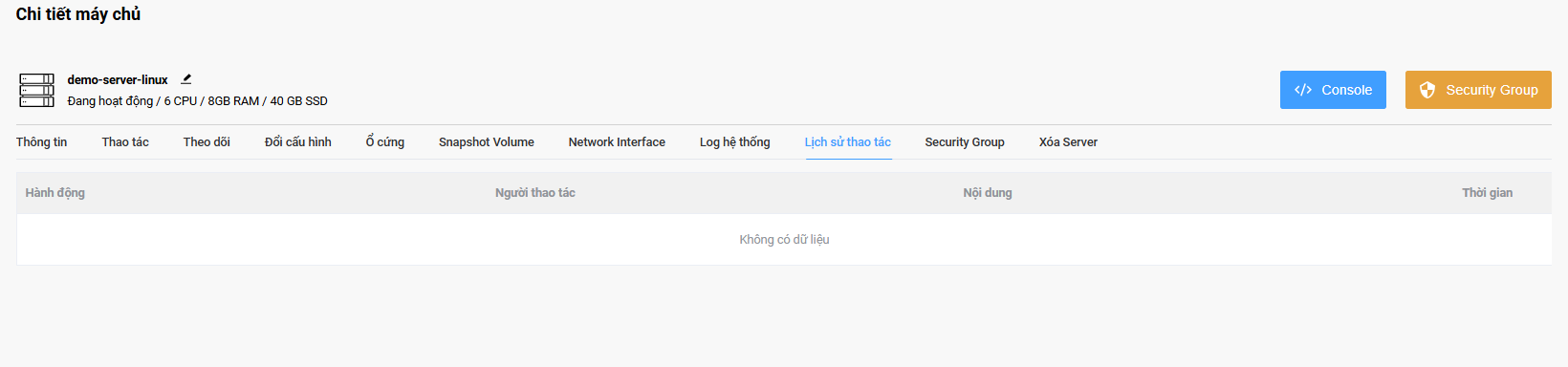
Thực hiện:
Truy cập trang Chi tiết máy chủ.
Chọn tab Lịch sử thao tác.
Hệ thống hiển thị danh sách các hoạt động đã được ghi nhận.
Kiểm tra:
• Danh sách thao tác được hiển thị
• Có dữ liệu lịch sử
• Không phát sinh lỗi tải dữ liệu
Lưu ý:
• Hệ thống tự động ghi nhận các thao tác được thực hiện trên Portal.
Bước 2: Xem thông tin thao tác đã thực hiện
Mỗi bản ghi lịch sử sẽ hiển thị đầy đủ thông tin liên quan đến một hành động cụ thể.
Thực hiện:
Quan sát các bản ghi trong danh sách.
Kiểm tra nội dung của từng dòng lịch sử.
Kiểm tra:
• Hành động được thực hiện
• Người thao tác
• Nội dung thay đổi
• Thời gian thực hiện
Lưu ý:
• Dữ liệu được hiển thị theo trình tự thời gian.
Bước 3: Theo dõi lịch sử tạo máy chủ
Lịch sử thao tác cho phép kiểm tra thời điểm máy chủ được tạo.
Thực hiện:
Tìm kiếm các bản ghi liên quan đến quá trình khởi tạo.
Kiểm tra thời gian và người thực hiện.
Đối chiếu với thông tin thực tế của máy chủ.
Kiểm tra:
• Thời điểm tạo máy chủ
• Tài khoản thực hiện
• Nội dung khởi tạo tài nguyên
Lưu ý:
• Đây là dữ liệu hữu ích cho công tác quản lý vòng đời tài nguyên.
Bước 4: Kiểm tra lịch sử thay đổi cấu hình
Mọi thay đổi liên quan đến CPU, RAM hoặc tài nguyên máy chủ đều được ghi nhận.
Thực hiện:
Quan sát các bản ghi nâng cấp hoặc thay đổi cấu hình.
Kiểm tra chi tiết nội dung thay đổi.
Đối chiếu với cấu hình hiện tại.
Kiểm tra:
• Thời gian thay đổi
• Người thực hiện
• Nội dung cấu hình trước và sau thay đổi
Lưu ý:
• Hữu ích khi cần xác định nguyên nhân thay đổi hiệu năng hệ thống.
Bước 5: Kiểm tra lịch sử thao tác quản trị
Các thao tác như Restart, Shutdown hoặc Reinstall cũng được lưu lại.
Thực hiện:
Quan sát danh sách lịch sử.
Tìm kiếm các thao tác quản trị đã thực hiện.
Kiểm tra thời điểm và tài khoản thao tác.
Kiểm tra:
• Khởi động lại máy chủ
• Tắt máy chủ
• Cài đặt lại hệ điều hành
• Đặt lại mật khẩu
Lưu ý:
• Các thông tin này hỗ trợ quá trình điều tra sự cố.
Bước 6: Truy vết nguyên nhân thay đổi hệ thống
Lịch sử thao tác giúp xác định chính xác thời điểm hệ thống bắt đầu thay đổi.
Thực hiện:
Đối chiếu thời điểm phát sinh sự cố.
Kiểm tra các thao tác được thực hiện trước thời điểm đó.
Xác định mối liên hệ giữa thay đổi và sự cố.
Kiểm tra:
• Thời gian phát sinh thay đổi
• Nội dung thao tác
• Người thực hiện
Lưu ý:
• Đây là một trong những công cụ quan trọng nhất trong quá trình phân tích sự cố.
Bước 7: Sử dụng lịch sử thao tác trong kiểm toán
Lịch sử thao tác có thể được sử dụng như nguồn dữ liệu phục vụ kiểm toán và quản lý nội bộ.
Thực hiện:
Truy cập danh sách lịch sử.
Thu thập các bản ghi cần thiết.
Đối chiếu với quy trình vận hành nội bộ.
Kiểm tra:
• Tính đầy đủ của dữ liệu
• Thời gian thực hiện
• Người chịu trách nhiệm
Lưu ý:
• Nên kiểm tra định kỳ đối với các hệ thống quan trọng.
Kết quả sau khi thực hiện
Kết quả:
• Theo dõi được toàn bộ lịch sử thao tác trên máy chủ
• Xác định được người thực hiện từng thay đổi
• Kiểm tra được thời gian phát sinh sự kiện
• Theo dõi được lịch sử tạo và thay đổi cấu hình
• Hỗ trợ truy vết và xử lý sự cố
• Nâng cao khả năng quản trị và kiểm soát hệ thống
Các lỗi thường gặp
Lỗi: Không hiển thị lịch sử thao tác
Nguyên nhân:
• Máy chủ chưa phát sinh thao tác
• Tài khoản không có quyền truy cập
• Hệ thống đang đồng bộ dữ liệu
Cách xử lý:
• Kiểm tra quyền tài khoản
• Làm mới giao diện
• Chờ hệ thống cập nhật dữ liệu
Lỗi: Không tìm thấy thao tác cần kiểm tra
Nguyên nhân:
• Thao tác được thực hiện trên tài nguyên khác
• Dữ liệu đang được cập nhật
• Tìm sai khoảng thời gian
Cách xử lý:
• Kiểm tra lại thời gian
• Làm mới giao diện
• Kiểm tra trên tài nguyên liên quan
Khuyến nghị và lưu ý bảo mật
• Kiểm tra lịch sử thao tác định kỳ
• Đối chiếu lịch sử với các thay đổi thực tế trên hệ thống
• Sử dụng lịch sử thao tác khi điều tra sự cố
• Giới hạn quyền quản trị cho người dùng cần thiết
• Lưu trữ và đối soát các thay đổi quan trọng đối với môi trường sản xuất