
Hướng dẫn tạo máy chủ Cloud Server trong Portal Cloud Gdata
Giới thiệu
Tính năng Cloud Server trong Portal Cloud Gdata cho phép khách hàng khởi tạo máy chủ ảo chỉ trong vài phút với khả năng tùy chỉnh tài nguyên linh hoạt.
Người dùng có thể lựa chọn hệ điều hành, CPU, RAM, dung lượng lưu trữ, mạng riêng, Security Group và SSH Key phù hợp với nhu cầu triển khai ứng dụng hoặc dịch vụ.
Điều kiện trước khi thực hiện
• Đã có tài khoản Portal Cloud Gdata.
• Đã có số dư tài khoản hoặc gói dịch vụ hợp lệ.
• Đã tạo Network để kết nối máy chủ.
• Đã tạo Security Group nếu cần mở các cổng truy cập.
• Đã tạo SSH Key nếu sử dụng đăng nhập bằng khóa SSH.
Nguyên nhân phổ biến
Cloud Server thường được sử dụng trong các trường hợp sau:
• Triển khai website hoặc ứng dụng.
• Xây dựng môi trường test và development.
• Triển khai máy chủ cơ sở dữ liệu.
• Xây dựng hệ thống backup hoặc monitoring.
• Triển khai các dịch vụ nội bộ doanh nghiệp.
Hướng dẫn thực hiện
Bước 1: Truy cập chức năng tạo máy chủ
Mô tả
Truy cập danh sách máy chủ để bắt đầu khởi tạo Cloud Server mới.

Thực hiện:
• Đăng nhập Portal Cloud Gdata.
• Chọn Cloud Server.
• Chọn Server.
• Nhấn nút Tạo Server.
Kiểm tra:
• Hệ thống hiển thị màn hình Tạo máy chủ.
• Các bước cấu hình máy chủ được hiển thị đầy đủ.
Lưu ý:
• Kiểm tra quota tài nguyên trước khi tạo máy chủ.
Bước 2: Chọn hệ điều hành
Mô tả
Lựa chọn hệ điều hành hoặc image dùng để khởi tạo máy chủ.
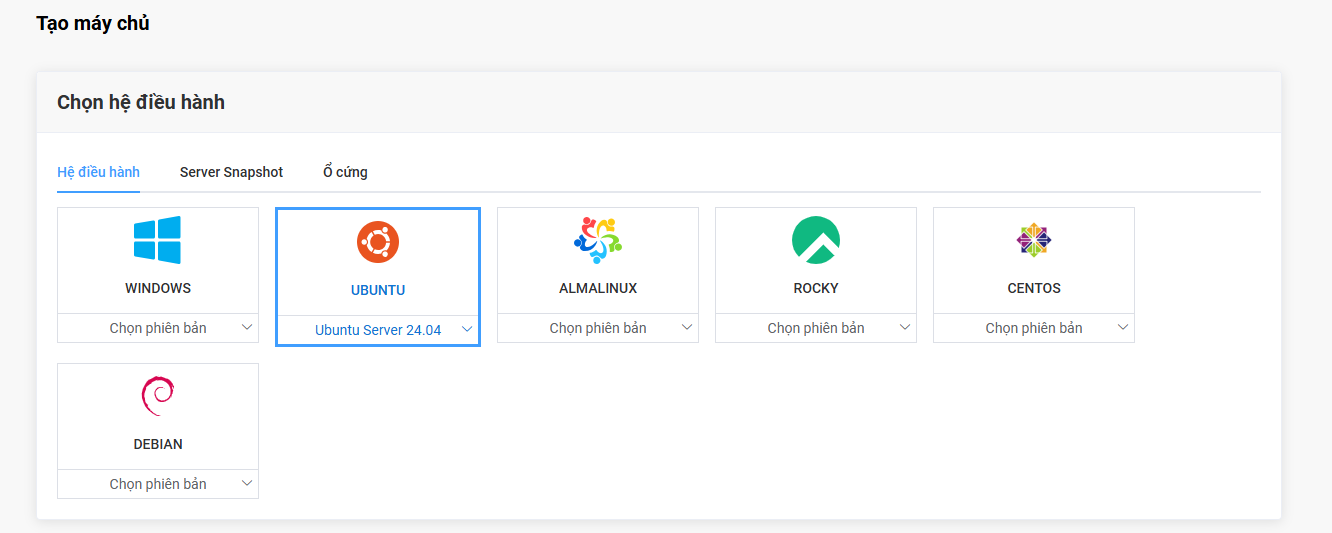
Thực hiện:
• Tại mục Chọn hệ điều hành lựa chọn một trong các image hỗ trợ.
• Chọn phiên bản tương ứng.
Các hệ điều hành hiện được hỗ trợ:
• Windows
• Ubuntu
• AlmaLinux
• Rocky Linux
• CentOS
• Debian
Ví dụ:
• Ubuntu Server 24.04
Kiểm tra:
• Hệ điều hành được đánh dấu màu xanh.
• Phiên bản hệ điều hành được hiển thị chính xác.
Lưu ý:
• Nên sử dụng Ubuntu 24.04 hoặc Rocky Linux cho các triển khai mới.
Bước 3: Chọn gói thuê bao
Mô tả
Lựa chọn chu kỳ thanh toán cho máy chủ.

Thực hiện:
• Chọn một trong các gói:
• Trả trước 1 tháng
• Trả trước 3 tháng
• Trả trước 6 tháng
• Trả trước 12 tháng
Kiểm tra:
• Gói được chọn hiển thị màu xanh.
Lưu ý:
• Thời hạn càng dài thường có chi phí tối ưu hơn.
Bước 4: Cấu hình tài nguyên máy chủ
Mô tả
Thiết lập CPU, RAM, dung lượng ổ cứng và khu vực triển khai.
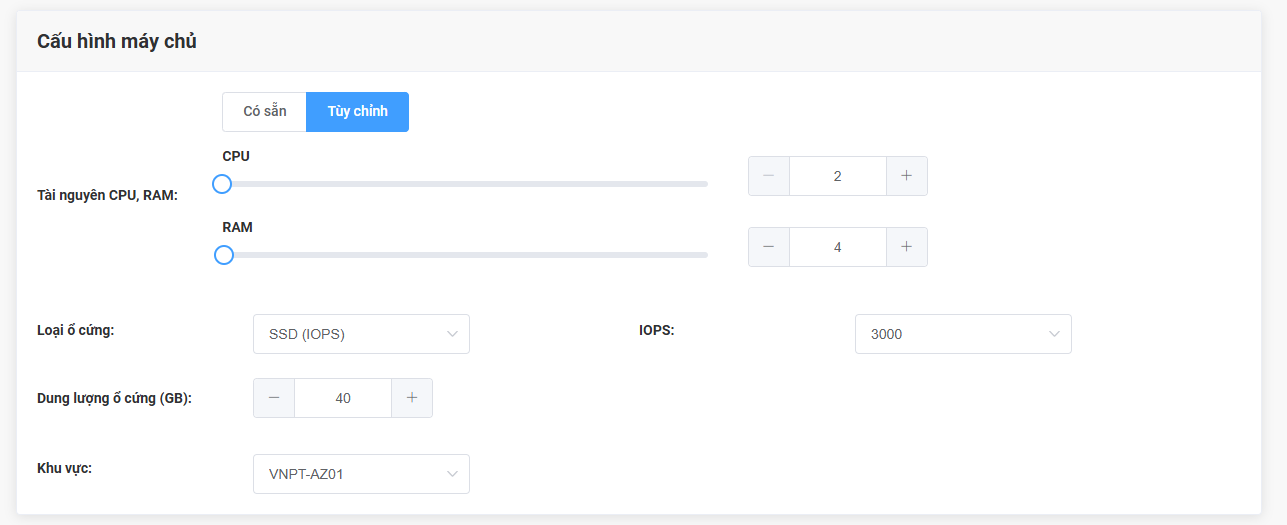
Thực hiện:
• Chọn tab Tùy chỉnh.
• Điều chỉnh CPU.
• Điều chỉnh RAM.
• Chọn loại ổ cứng.
• Chọn mức IOPS.
• Chọn dung lượng ổ cứng.
• Chọn khu vực triển khai.
Ví dụ:
• CPU: 2 vCPU
• RAM: 4 GB
• Disk: 40 GB SSD
• IOPS: 3000
• Khu vực: VNPT-AZ01
Kiểm tra:
• Cấu hình hiển thị đúng theo nhu cầu.
• Giá dịch vụ được cập nhật tương ứng.
Lưu ý:
• Nên sử dụng SSD 3000 IOPS là gói mặc định sử dụng cho các dịch vụ cơ bản, nếu sử dụng cho Database hoặc ứng dụng đọc ghi dữ liệu tần suất cao nên sử dụng IOPS cao hơn.
• CPU/RAM hỗ trợ là số chẵn, không hỗ trợ CPU/RAM là số lẻ.
• Disk của mỗi OS sẽ có mức disk tối thiểu để khởi tạo, dung lượng của disk là các số tròn chục, tròn trăm,...
Bước 5: Cấu hình ổ đĩa Root
Mô tả
Thiết lập chính sách xử lý ổ đĩa hệ điều hành khi xóa máy chủ.
Thực hiện:
• Tại mục Không xóa volume root khi xóa server.
• Chọn hoặc bỏ chọn theo nhu cầu.
Kiểm tra:
• Trạng thái tùy chọn được hiển thị chính xác.
Lưu ý:
• Bật tùy chọn này nếu muốn giữ lại dữ liệu hoặc snapshot sau khi xóa máy chủ.
Bước 6: Cấu hình Network
Mô tả
Kết nối máy chủ vào mạng nội bộ.

Thực hiện:
• Tại mục Interface chọn Network.
• Chọn mạng cần kết nối.
Ví dụ:
• [Private] demo-network
Kiểm tra:
• Tên mạng hiển thị chính xác.
• Máy chủ được gắn vào đúng network.
Lưu ý:
• Máy chủ phải được kết nối ít nhất một network.
Bước 7: Cấu hình Security Group
Mô tả
Thiết lập chính sách tường lửa cho máy chủ.

Thực hiện:
• Tại mục Security Group.
• Chọn Security Group phù hợp.
Kiểm tra:
• Security Group được hiển thị trong cấu hình.
Lưu ý:
• Nếu không cấu hình Security Group phù hợp, máy chủ có thể không truy cập được từ bên ngoài.
Bước 8: Cấu hình thông tin đăng nhập
Mô tả
Thiết lập phương thức đăng nhập quản trị máy chủ.
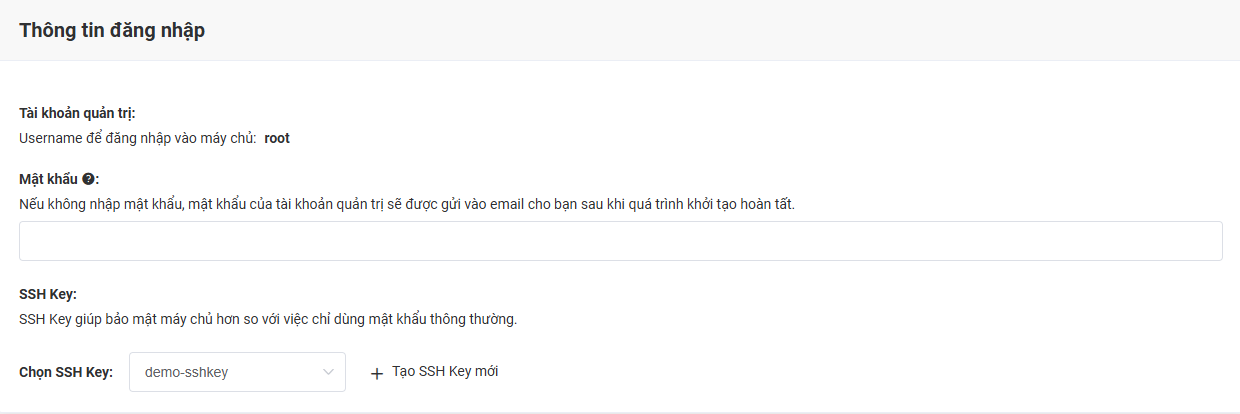
Thực hiện:
• Nhập mật khẩu root nếu muốn đặt mật khẩu cho server. ( Nên sử dụng trình tạo mật khẩu ngẫu nhiên để đảm bảo an toàn).
• Chọn SSH Key đã tạo, đây là yêu cầu bắt buộc. Nếu không server tạo sẽ lỗi truy cập.
• Các server Linux tại Gdata chỉ hỗ trợ SSH với SSH Key.
Ví dụ:
• SSH Key: demo-sshkey
Kiểm tra:
• SSH Key được hiển thị trong danh sách lựa chọn.
• Hệ thống không báo lỗi cấu hình.
Lưu ý:
• Khuyến nghị sử dụng SSH Key thay cho mật khẩu để đảm bảo an toàn.
Bước 9: Khai báo thông tin máy chủ
Mô tả
Đặt tên và số lượng máy chủ cần khởi tạo.
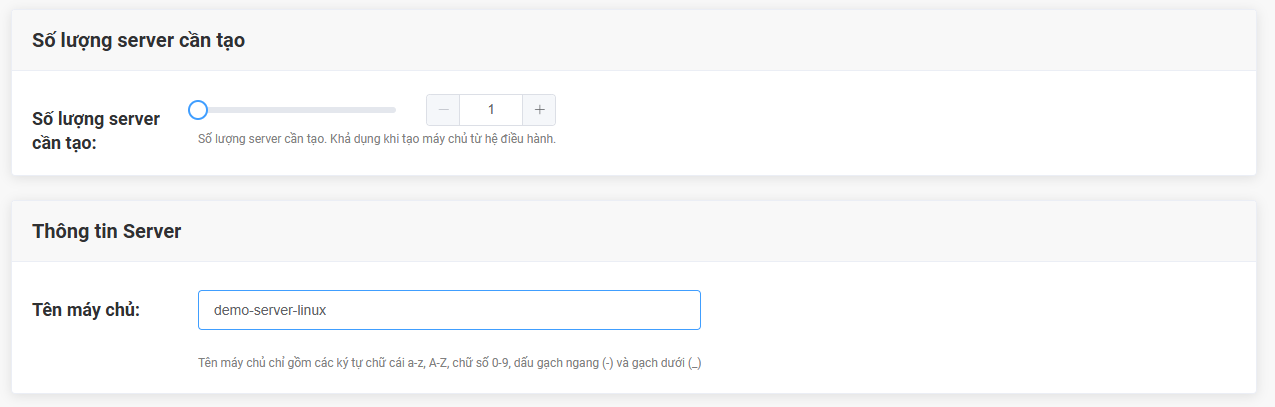
Thực hiện:
• Chọn số lượng server.
• Nhập tên máy chủ.
Ví dụ:
• Số lượng: 1
• Tên máy chủ: demo-server-linux
Kiểm tra:
• Tên máy chủ hợp lệ.
• Không xuất hiện cảnh báo.
Lưu ý:
• Tên máy chủ chỉ bao gồm chữ cái, số, dấu gạch ngang và dấu gạch dưới.
Bước 10: Xác nhận đơn hàng
Mô tả
Kiểm tra toàn bộ thông tin trước khi thanh toán.
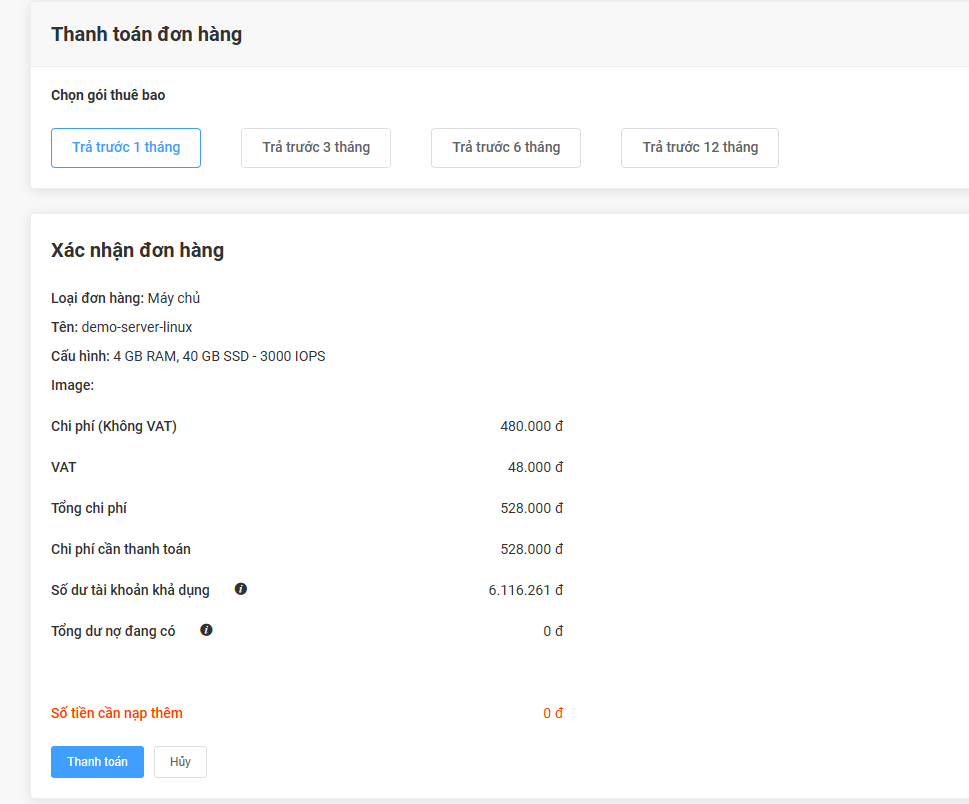

Thực hiện:
• Kiểm tra cấu hình máy chủ.
• Kiểm tra chi phí.
• Kiểm tra số dư tài khoản.
• Nhấn Thanh toán.
Kiểm tra:
• Hệ thống bắt đầu quá trình khởi tạo máy chủ.
• Trạng thái hiển thị Khởi tạo ổ cứng và máy chủ.
Lưu ý:
• Không đóng trình duyệt trong quá trình khởi tạo.
Kết quả sau khi thực hiện
Kết quả:
Máy chủ được khởi tạo thành công và xuất hiện trong danh sách máy chủ.

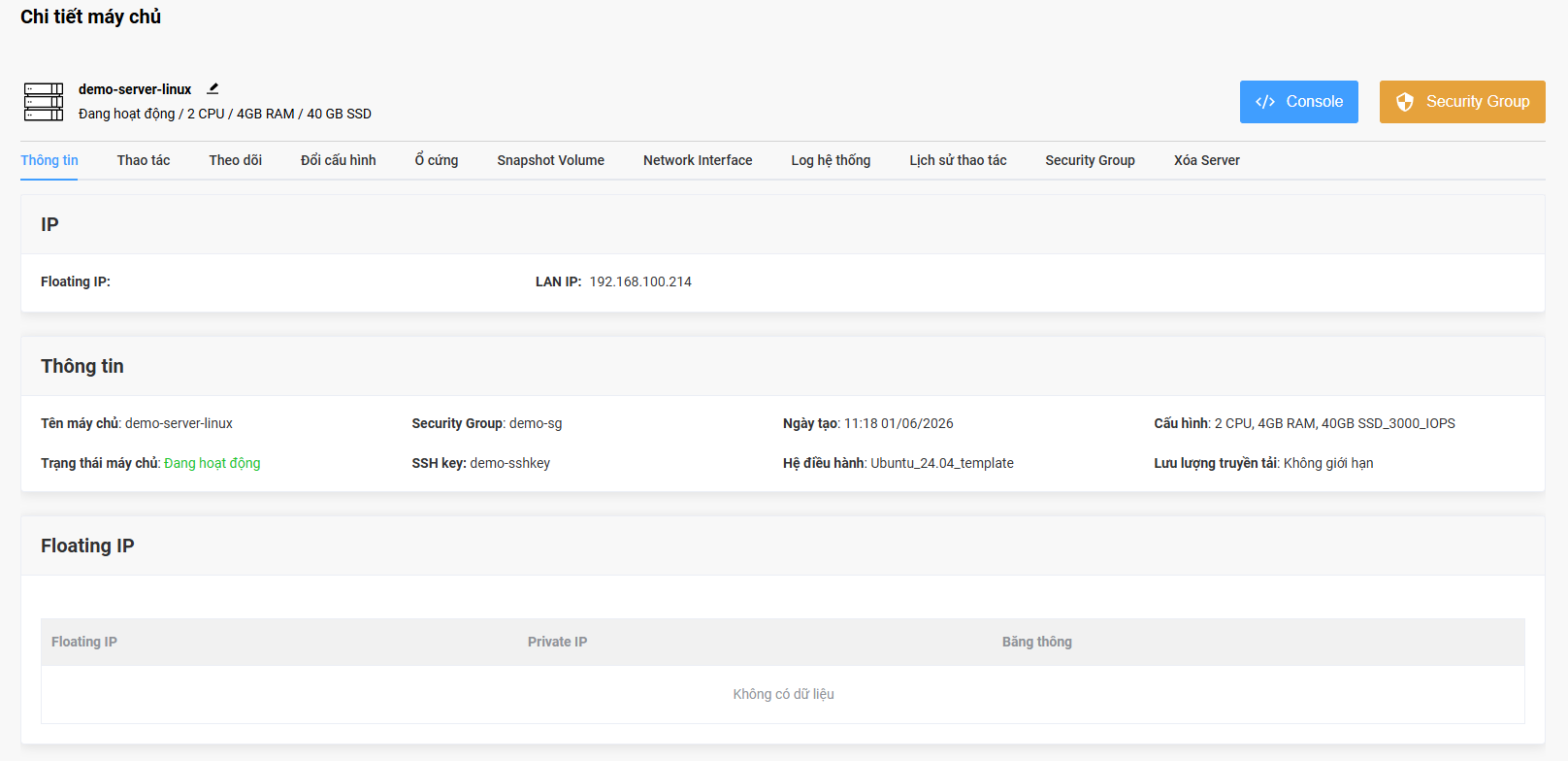
Hệ thống hiển thị các thông tin gồm:
• Tên máy chủ.
• Địa chỉ IP.
• Trạng thái hoạt động.
• Khu vực triển khai.
• Cấu hình CPU và RAM.
Tại màn hình Chi tiết máy chủ người dùng có thể thực hiện các thao tác quản trị như Console, Security Group, Snapshot, Network Interface, Floating IP và quản lý ổ cứng.
Các lỗi thường gặp
Lỗi: Không tạo được máy chủ
Nguyên nhân:
• Không đủ quota tài nguyên.
• Không đủ số dư tài khoản.
Cách xử lý:
• Kiểm tra quota.
• Kiểm tra số dư và thực hiện nạp tiền nếu cần.
Lỗi: Máy chủ không có IP
Nguyên nhân:
• Chưa kết nối Network.
• DHCP không cấp phát địa chỉ IP.
Cách xử lý:
• Kiểm tra cấu hình Network.
• Kiểm tra Subnet và DHCP.
Lỗi: Không SSH được vào máy chủ
Nguyên nhân:
• Security Group chưa mở cổng SSH.
• SSH Key không chính xác.
• Sai địa chỉ IP.
Cách xử lý:
• Mở cổng TCP 22 trên Security Group.
• Kiểm tra SSH Key.
• Kiểm tra IP của máy chủ.
Khuyến nghị và lưu ý bảo mật
• Luôn sử dụng SSH Key thay cho mật khẩu.
• Thiết lập Security Group tối thiểu theo nguyên tắc Least Privilege.
• Gán Floating IP chỉ khi thực sự cần truy cập từ Internet.
• Thực hiện Snapshot định kỳ trước các thay đổi quan trọng.
• Bật cơ chế backup cho các máy chủ sản xuất.
• Không sử dụng tài khoản root cho các ứng dụng thường ngày.
• Theo dõi tài nguyên CPU, RAM và ổ đĩa thường xuyên để tối ưu chi phí.