
Hướng dẫn sử dụng Lịch sử thao tác trong Portal Cloud Gdata
Giới thiệu
Lịch sử thao tác là tính năng ghi nhận toàn bộ các hoạt động phát sinh trên Portal Cloud Gdata.
Tính năng này giúp người dùng và quản trị viên:
Theo dõi các thao tác đã thực hiện trên hệ thống.
Kiểm tra lịch sử thay đổi tài nguyên.
Xác định người thực hiện thao tác.
Kiểm tra thời gian phát sinh sự kiện.
Hỗ trợ đối soát, kiểm tra và xử lý sự cố.
Mọi thao tác quan trọng trên hệ thống đều được ghi nhận và lưu trữ trong nhật ký hoạt động.
Điều kiện trước khi thực hiện
Đã đăng nhập Portal Cloud Gdata.
Tài khoản có quyền truy cập chức năng Lịch sử thao tác.
Đã phát sinh các hoạt động trên hệ thống.
Bước 1: Truy cập chức năng Lịch sử thao tác
Thực hiện:
Đăng nhập Portal Cloud Gdata.
Chọn menu Lịch sử thao tác trên thanh điều hướng bên trái.
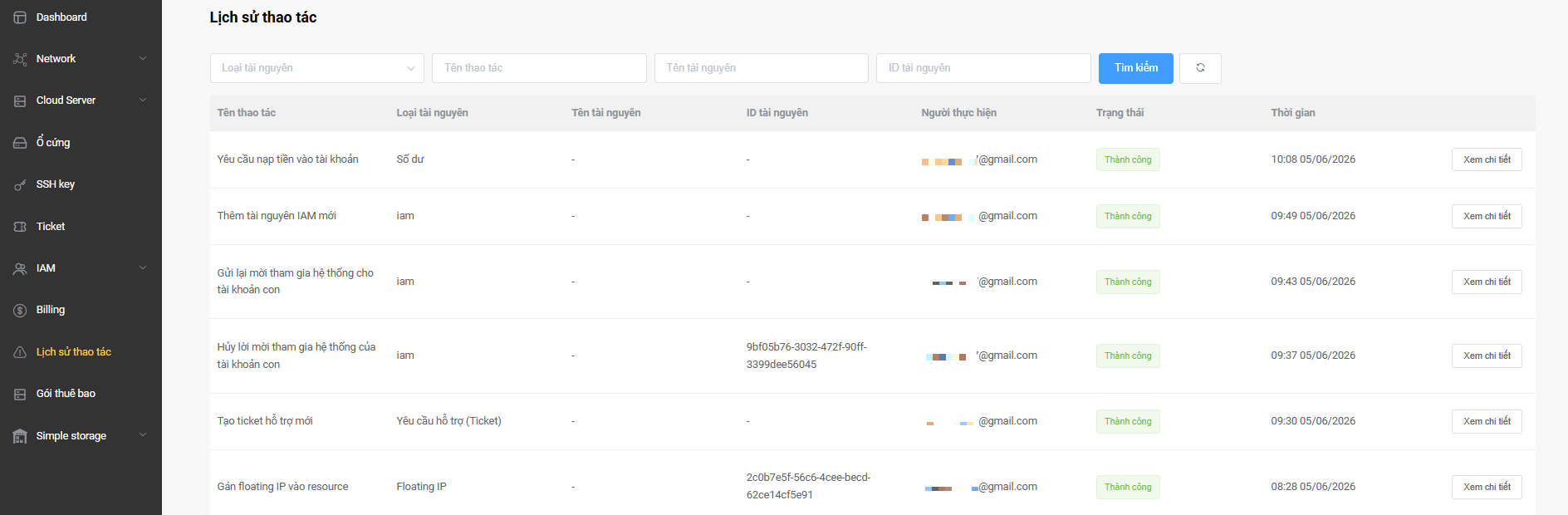
Hệ thống sẽ hiển thị:
Danh sách các hoạt động đã được ghi nhận trên hệ thống.
Thông tin hiển thị bao gồm:
Tên thao tác.
Loại tài nguyên.
Tên tài nguyên.
ID tài nguyên.
Người thực hiện.
Trạng thái.
Thời gian thực hiện.
Nút Xem chi tiết.
Bước 2: Tìm kiếm lịch sử thao tác
Thực hiện:
Sử dụng các bộ lọc ở đầu trang:
Loại tài nguyên.
Tên thao tác.
Tên tài nguyên.
ID tài nguyên.
Sau đó nhấn nút Tìm kiếm.
Hệ thống sẽ hiển thị:
Danh sách các bản ghi phù hợp với điều kiện tìm kiếm.
Lưu ý:
Có thể kết hợp nhiều điều kiện tìm kiếm để nhanh chóng xác định thao tác cần tra cứu.
Bước 3: Theo dõi thông tin lịch sử thao tác
Thực hiện:
Quan sát danh sách lịch sử thao tác.
Hệ thống sẽ hiển thị:
Thông tin chi tiết cho từng hoạt động:
Tên thao tác
Mô tả hành động được thực hiện trên hệ thống.
Ví dụ:
Yêu cầu nạp tiền vào tài khoản.
Thêm tài nguyên IAM mới.
Gửi lại lời mời tham gia hệ thống cho tài khoản con.
Hủy lời mời tham gia hệ thống.
Tạo ticket hỗ trợ mới.
Gán Floating IP vào tài nguyên.
Loại tài nguyên
Xác định nhóm tài nguyên liên quan đến thao tác.
Ví dụ:
IAM.
Floating IP.
Ticket.
Số dư.
Máy chủ.
Ổ cứng.
Người thực hiện
Hiển thị tài khoản đã thực hiện thao tác.
Trạng thái
Cho biết kết quả xử lý của thao tác.
Ví dụ:
Thành công.
Thất bại.
Thời gian
Hiển thị thời điểm thao tác được thực hiện.
Bước 4: Xem chi tiết lịch sử thao tác
Thực hiện:
Tại dòng dữ liệu cần kiểm tra.
Nhấn nút Xem chi tiết.
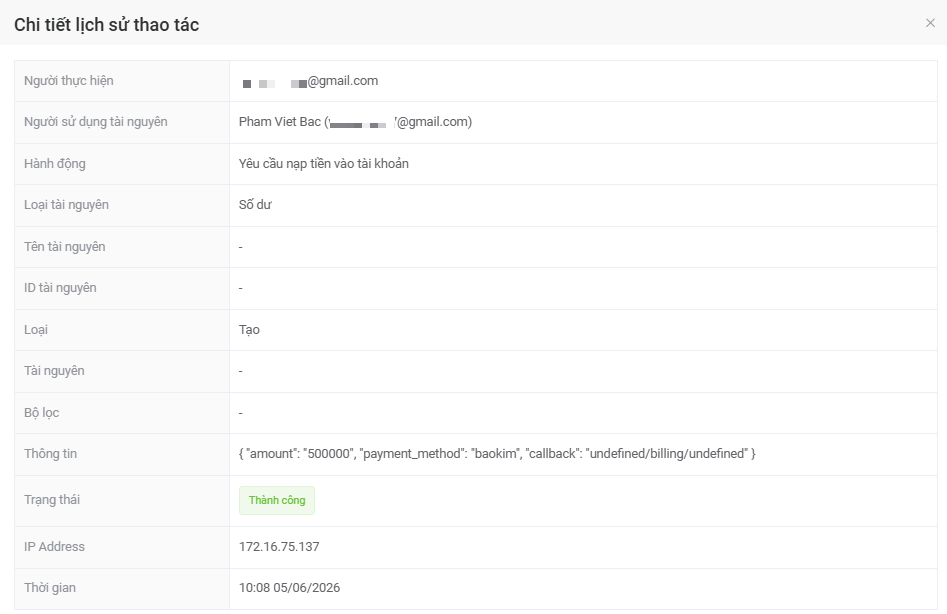
Hệ thống sẽ hiển thị:
Cửa sổ Chi tiết lịch sử thao tác.
Thông tin chi tiết bao gồm:
Người thực hiện.
Người sử dụng tài nguyên.
Hành động.
Loại tài nguyên.
Tên tài nguyên.
ID tài nguyên.
Loại thao tác.
Tài nguyên liên quan.
Bộ lọc sử dụng.
Thông tin bổ sung.
Trạng thái xử lý.
Địa chỉ IP.
Thời gian thực hiện.
Bước 5: Kiểm tra thông tin kỹ thuật của thao tác
Thực hiện:
Mở màn hình Chi tiết lịch sử thao tác.
Hệ thống sẽ hiển thị:
Trường Thông tin chứa dữ liệu kỹ thuật liên quan đến thao tác.
Ví dụ:
Giá trị cấu hình được gửi lên hệ thống.
Thông tin thanh toán.
Tham số xử lý.
Dữ liệu được thay đổi.
Thông tin này hỗ trợ:
Kiểm tra nguyên nhân sự cố.
Đối soát thao tác.
Hỗ trợ kỹ thuật.
Kiểm toán hoạt động hệ thống.
Lưu ý:
Một số bản ghi có thể chứa dữ liệu kỹ thuật chuyên sâu phục vụ công tác vận hành và hỗ trợ.
Bước 6: Kiểm tra địa chỉ IP thực hiện thao tác
Thực hiện:
Mở chi tiết một bản ghi lịch sử.
Hệ thống sẽ hiển thị:
Địa chỉ IP của thiết bị đã thực hiện thao tác.
Thông tin này giúp:
Kiểm tra nguồn gốc truy cập.
Đối soát hoạt động người dùng.
Hỗ trợ điều tra các sự cố bảo mật.
Các loại thao tác thường được ghi nhận
Quản lý tài khoản IAM
Thêm tài khoản mới.
Gửi lời mời tham gia dự án.
Hủy lời mời.
Phân quyền tài khoản.
Gán tài nguyên.
Quản lý hạ tầng Cloud
Tạo máy chủ.
Xóa máy chủ.
Khởi động lại máy chủ.
Gắn hoặc gỡ ổ cứng.
Gán Floating IP.
Billing
Nạp tiền.
Thanh toán dịch vụ.
Sử dụng mã khuyến mại.
Tạo giao dịch thanh toán.
Hỗ trợ kỹ thuật
Tạo ticket hỗ trợ.
Cập nhật ticket.
Phản hồi ticket.
Kết quả
Sau khi sử dụng chức năng Lịch sử thao tác, người dùng có thể:
Theo dõi toàn bộ hoạt động trên hệ thống.
Xác định người thực hiện thao tác.
Kiểm tra thời gian phát sinh sự kiện.
Tra cứu thay đổi tài nguyên.
Hỗ trợ đối soát và xử lý sự cố.
Nâng cao khả năng kiểm soát và giám sát hệ thống Cloud trên Portal Cloud Gdata.