
Hướng dẫn reset mật khẩu tài khoản Portal
Giới thiệu
Trong quá trình sử dụng Portal, người dùng có thể gặp tình trạng quên mật khẩu, nhập sai nhiều lần hoặc không thể đăng nhập vào hệ thống. Tính năng reset mật khẩu giúp người dùng nhanh chóng khôi phục quyền truy cập mà không cần tạo tài khoản mới hoặc liên hệ trực tiếp với bộ phận quản trị trong nhiều trường hợp.
Reset mật khẩu là quá trình xác minh danh tính tài khoản và thiết lập lại mật khẩu mới để tiếp tục sử dụng hệ thống.
Lợi ích của tính năng reset mật khẩu:
Khôi phục nhanh quyền truy cập tài khoản
Giảm thời gian gián đoạn công việc
Hạn chế việc tạo tài khoản mới không cần thiết
Tăng cường khả năng tự quản lý tài khoản
Hỗ trợ nâng cao bảo mật thông tin người dùng
Trong trường hợp nghi ngờ tài khoản bị truy cập trái phép hoặc phát hiện dấu hiệu bất thường, người dùng cũng nên thực hiện thay đổi mật khẩu ngay lập tức để đảm bảo an toàn.
Điều kiện trước khi thực hiện
Trước khi tiến hành reset mật khẩu, người dùng cần chuẩn bị:
Checklist:
✓ Tài khoản Portal đang hoạt động
✓ Có địa chỉ Email đăng ký với hệ thống
✓ Có quyền truy cập hộp thư Email
✓ Thiết bị có kết nối Internet
✓ Trình duyệt web hoạt động bình thường
Người dùng nên đảm bảo Email đăng ký vẫn còn hoạt động vì mã xác thực hoặc liên kết đặt lại mật khẩu sẽ được gửi về Email này.
Hướng dẫn thực hiện
Bước 1: Truy cập trang đăng nhập Portal
Mở trình duyệt và truy cập Portal. Link: https://cloud-dashboard.gdata.com.vn/login
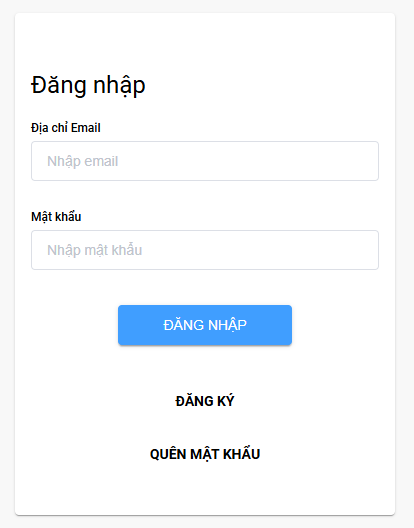
Tại giao diện đăng nhập, chọn mục: Quên mật khẩu
Bước 2: Nhập thông tin tài khoản
Tại giao diện khôi phục mật khẩu:
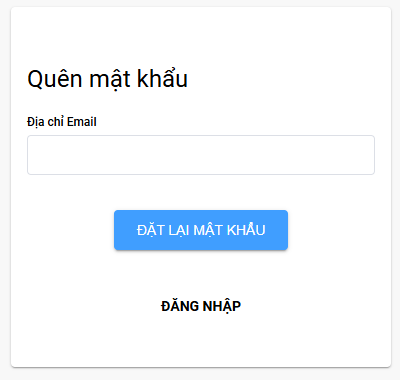
Thực hiện: Nhập Email đã đăng ký tài khoản
Chọn nút: Đặt lại mật khẩu
Hệ thống sẽ tiến hành kiểm tra dữ liệu tài khoản.
Nếu thông tin hợp lệ:
Hệ thống gửi Email khôi phục mật khẩu
Người dùng sẽ nhận được liên kết đặt lại mật khẩu
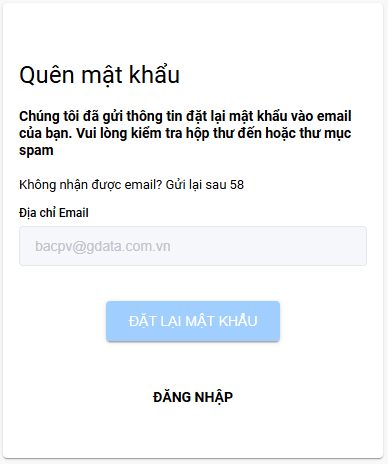
Lưu ý:
Quá trình gửi Email có thể mất từ vài giây đến vài phút.
Bước 3: Kiểm tra Email nhận liên kết khôi phục
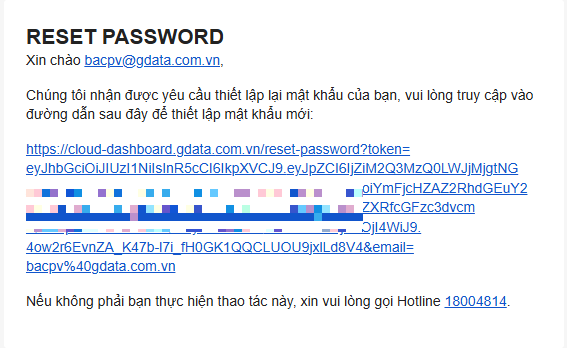
Mở hộp thư Email đã đăng ký.
Tìm Email có tiêu đề liên quan đến:
Reset Password
Nếu chưa thấy Email, kiểm tra thêm:
- Spam
- Junk Mail
- Promotions
- Trash
Sau khi nhận được Email:
Mở Email
Chọn liên kết reset mật khẩu
Bước 4: Thiết lập mật khẩu mới
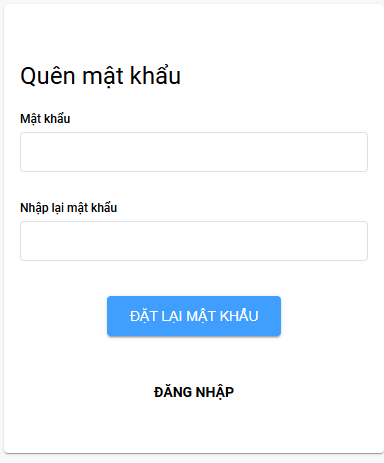
Tại giao diện tạo mật khẩu, nhập Mật khẩu và Nhập lại mật khẩu
Khuyến nghị mật khẩu nên có:
- Tối thiểu 8 ký tự
- Chữ in hoa
- Chữ thường
- Số
- Ký tự đặc biệt
Ví dụ:
PUBdyk-n'%uo2@2qS;nQDBước 5: Đăng nhập lại hệ thống
Sau khi thay đổi thành công:
Quay lại màn hình đăng nhập
Nhập Email hoặc tài khoản
Nhập mật khẩu mới
Chọn Đăng nhập
Nếu thông tin chính xác, người dùng sẽ truy cập thành công vào hệ thống.
Kết quả sau khi thực hiện
Sau khi hoàn tất quá trình reset:
Tài khoản được cập nhật mật khẩu mới
Người dùng có thể đăng nhập bình thường
Mật khẩu cũ sẽ không còn hiệu lực
Hệ thống tiếp tục hoạt động như bình thường
Nếu hệ thống có kích hoạt xác thực hai bước (2FA), người dùng vẫn cần xác minh bằng mã OTP khi đăng nhập.
Các lỗi thường gặp
Không nhận được Email khôi phục
Nguyên nhân:
Email nhập không chính xác
Email bị chuyển vào Spam
Hệ thống gửi Email chậm
Cách xử lý:
Kiểm tra lại Email
Kiểm tra thư Spam
Chờ vài phút và thử lại
Liên kết reset hết hạn
Nguyên nhân:
Liên kết chỉ có hiệu lực trong thời gian nhất định
Cách xử lý:
Thực hiện lại yêu cầu khôi phục mật khẩu
Sử dụng liên kết mới nhất
Không thể tạo mật khẩu mới
Nguyên nhân:
Mật khẩu không đáp ứng chính sách hệ thống
Cách xử lý:
Sử dụng mật khẩu mạnh hơn
Bổ sung chữ hoa, số và ký tự đặc biệt
Tài khoản bị khóa
Nguyên nhân:
Nhập sai mật khẩu nhiều lần
Cách xử lý:
Chờ hết thời gian khóa
Liên hệ quản trị viên nếu cần
Khuyến nghị và lưu ý bảo mật
Để đảm bảo an toàn tài khoản, người dùng nên áp dụng các khuyến nghị sau:
Không chia sẻ mật khẩu với người khác
Không lưu mật khẩu trên thiết bị công cộng
Sử dụng mật khẩu mạnh
Thay đổi mật khẩu định kỳ
Không sử dụng chung một mật khẩu cho nhiều hệ thống
Kích hoạt xác thực hai bước (2FA)
Không nhấn vào liên kết đáng ngờ từ Email lạ
Việc quản lý và bảo vệ thông tin đăng nhập đúng cách sẽ giúp giảm nguy cơ mất quyền truy cập tài khoản và hạn chế các rủi ro liên quan đến bảo mật hệ thống.