
Hướng dẫn kích hoạt xác thực 2 bước (2FA) trên Portal Cloud Gdata
Giới thiệu
Xác thực hai bước (Two-Factor Authentication – 2FA) là tính năng bảo mật giúp tăng cường an toàn cho tài khoản Portal Cloud Gdata bằng cách yêu cầu thêm một bước xác minh ngoài mật khẩu đăng nhập.
Sau khi kích hoạt, ngoài tài khoản và mật khẩu, người dùng cần nhập thêm mã xác thực OTP từ ứng dụng trên điện thoại để đăng nhập hệ thống.
Lợi ích khi sử dụng xác thực hai bước:
Tăng cường bảo mật tài khoản
Hạn chế truy cập trái phép
Giảm nguy cơ mất tài khoản do lộ mật khẩu
Bảo vệ dữ liệu và tài nguyên Cloud
Điều kiện trước khi thực hiện
Trước khi kích hoạt tính năng xác thực hai bước, người dùng cần chuẩn bị:
Tài khoản Portal Cloud Gdata đang hoạt động
Điện thoại Android hoặc iPhone
Một ứng dụng xác thực OTP
Ứng dụng được khuyến nghị:
Google Authenticator
Microsoft Authenticator
Authy
Bước 1: Đăng nhập Portal Cloud
Truy cập:
https://cloud-dashboard.gdata.com.vn/login
Thực hiện:
Nhập Email hoặc Tên đăng nhập
Nhập mật khẩu
Chọn Đăng nhập
Bước 2: Truy cập cài đặt bảo mật
Sau khi đăng nhập thành công:
Chọn biểu tượng tài khoản ở góc trên bên phải
Chọn Tài khoản
Chọn Bật xác thực 2 bước
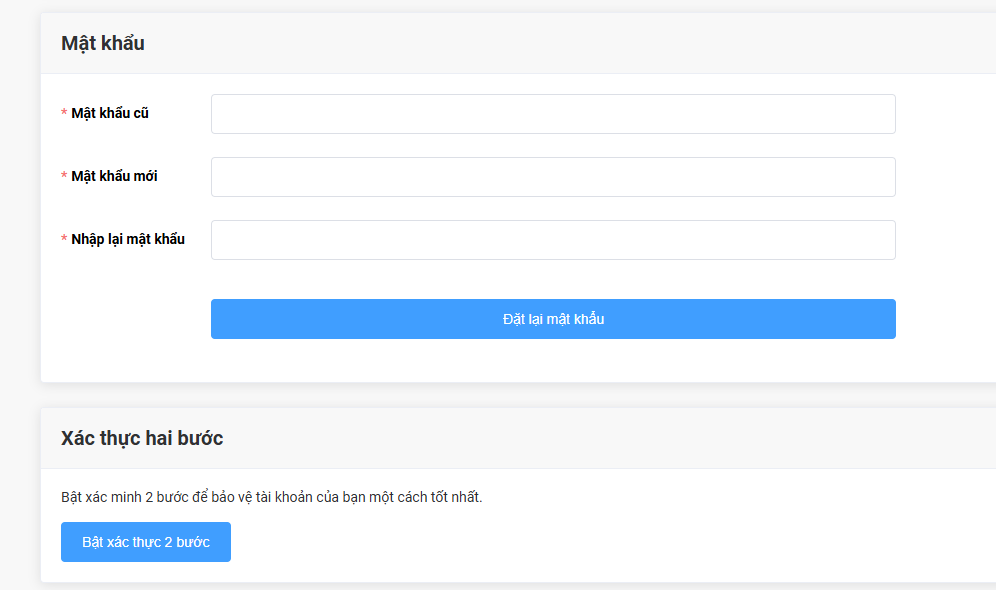
Bước 3: Kích hoạt tính năng 2FA
Tại giao diện xác thực hai bước:
Nhấn Bật xác thực 2 bước.
Hệ thống hiển thị:
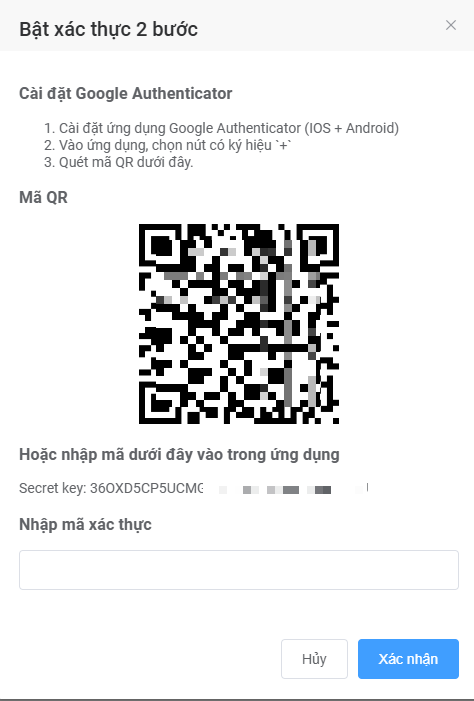
Mã QR
Hoặc Secret Key
Bước 4: Thiết lập ứng dụng xác thực
Trên điện thoại:
Với Google Authenticator
Mở ứng dụng Google Authenticator
Nhấn dấu "+"
Chọn:
Quét mã QR
hoặc:
Nhập khóa thiết lập
Quét mã QR được hiển thị trên Portal
Sau khi quét thành công, ứng dụng sẽ sinh mã OTP gồm 6 số.
Bước 5: Xác nhận kích hoạt
Quay trở lại Portal Cloud:
Nhập mã OTP vừa nhận được
Chọn Verify hoặc Xác nhận
Nếu mã hợp lệ, hệ thống sẽ hiển thị thông báo kích hoạt thành công.
Đăng nhập sau khi bật 2FA
Từ lần đăng nhập tiếp theo:
Bước 1: Nhập tài khoản
Bước 2: Nhập mật khẩu
Bước 3: Nhập mã OTP từ ứng dụng xác thực
Một số lỗi thường gặp
Không nhận mã OTP
Nguyên nhân:
Chưa đồng bộ thời gian trên điện thoại
Cách xử lý:
Đồng bộ ngày giờ tự động
Không quét được QR
Nguyên nhân:
Lỗi camera hoặc ứng dụng
Cách xử lý:
Nhập Secret Key thủ công
Mất điện thoại
Nguyên nhân:
Không còn ứng dụng xác thực
Cách xử lý:
Sử dụng Recovery Code
Khuyến nghị bảo mật
Không chia sẻ mã OTP cho người khác
Không lưu ảnh QR Code công khai
Sử dụng mật khẩu mạnh
Thay đổi mật khẩu định kỳ
Kích hoạt 2FA cho toàn bộ tài khoản quản trị